

Guillermo Latorre
Para muchos usuarios es vital disponer de pequeñas herramientas con las que monitorizar el estado del sistema en cualquier momento. Teniendo información sobre lo que está ocurriendo por dentro, somos capaces de realizar nuestro trabajo mucho mejor y haciendo que la máquina rinda más.
Los usuarios del escritorio Gnome disponen de muchos applets que muestran precisamente eso, el estado del sistema o de cualquier dispositivo conectado a él de alguna forma. Es muy cómodo trabajar con estos applets, porque se integran en el panel y se quedan como simples visores, ventanas por las que observar cómo está la cosa. Es una buena costumbre echar un vistazo de vez en cuando para aprender a sacarle el máximo partido a la máquina.
Monitorización general del sistema
En mi opinión, el mejor applet de Gnome para el control general del sistema es Hardware Monitor. Es capaz de comprobar y mostrar información sobre el estado del procesador, del disco duro, de la memoria, de la red, temperatura... Además permite cambiar el estilo de los visores en el panel, pudiendo elegir entre gráficos de curvas, barras, llamas o sólo texto.
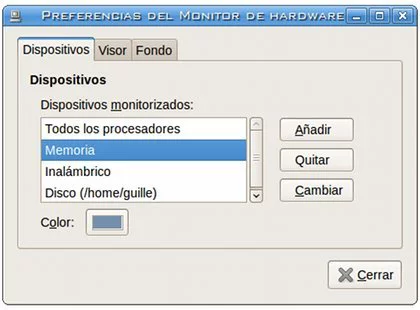
Está disponible en los repositorios de la mayoría de distribuciones, el paquete se llama hadware-monitor. También puedes descargar el código fuente "desde GnomeFiles":http://www.gnomefiles.org/app.php/Hardware_Monitor y compilarlo tú mismo.
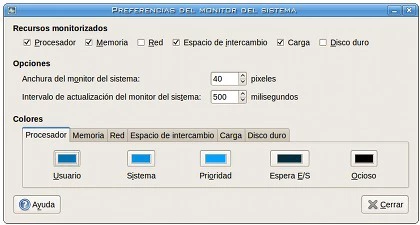
Gnome viene por defecto con un applet también muy completo para monitorizar el sistema en general, aunque con menos capacidades y menos personalizable. Se llama Monitor del Sistema, y con él puedes configurar seis visores diferentes para controlar en forma de gráfica el procesador, la memoria, el tráfico de red, el espacio de intercambio, la carga y el uso del disco duro. Para cada visor puedes elegir los colores, el tamaño de la gráfica y la frecuencia de actualización.
Si te gusta mucho el efecto de las llamas de Hardware Monitor, también es recomendable probar "CPU Fire Load Monitor":http://www.gnomefiles.org/app.php/CPU_Fire_Load_Monitor, otro applet para el panel que informa sobre el nivel de carga de la CPU con un efecto de llamas de fuego bastante personalizable.
Frecuencia de la CPU
El applet que viene instalado en el escritorio se llama Monitor de Frecuencia de la CPU, y funciona perfectamente. Permite mostrar un informe del estado de la CPU como icono, icono y texto o sólo texto. Y también puedes especificarle si quieres los valores como frecuencias o como porcentajes.
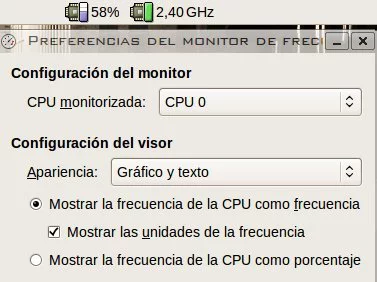
Como alternativa, EmiFreq es un applet para controlar visualmente la frecuencia y la temperatura. Si tienes un procesador multicore, hay también "una versión modificada":http://www.gnomefiles.org/app.php/Emifreq-Applet_Multicore para funcionar en este tipo de máquinas, que es el que realmente sigue desarrollándose ahora mismo. Puedes instalarlo desde los repositorios de la mayoría de las distribuciones, el paquete se llama emifreq-applet.
Temperatura
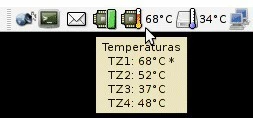
Computer Temperature Monitor es un applet para monitorizar la temperatura de la CPU y de los discos duros instalados en el ordenador. Puedes configurar diferentes sensores para cada dispositivo que quieras controlar, y también se pueden personalizar alarmas para que el propio applet te avise cuando la temperatura llegue a los niveles que se consideren límites.
Estado de la red
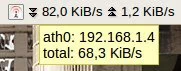
NetSpeed muestra en el panel la tasa de tráfico que se está utilizando, tanto de subida como de bajada. Permite crear una gráfica comparando ambos datos, elegir la interfaz que se quiere monitorizar y algunos detalles de iconos y tamaño de la tipografía, que también se agradecen. Nuevamente, está disponible en los repositorios para poder instalarlo fácilmente.
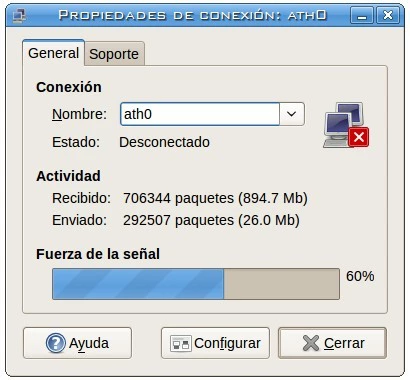
Mediante el Monitor de Red del entorno Gnome puedes ver rápidamente si está habiendo actividad en la red o no, puesto que en su icono se encienden los monitores en caso de haber tráfico de subida o de bajada. Además, incorpora una regla vertical que indica la cantidad de señal WiFi que le está llegando a la tarjeta de red. Accediendo a las propiedades del monitor se tiene acceso a las estadísticas de números de paquetes transmitidos, una gráfica más detallada con la señal wireless que se está detectando y algunos datos de configuración de la conexión: IP, máscara de subred, difusión, tipo de dispositivo y dirección MAC.
Conocer bien el sistema y su comportamiento en cada máquina es vital para conseguir ser más eficiente en cualquier tipo de tarea, y el escritorio Gnome nos brinda la oportunidad de controlar todos esos detalles de una forma rápida, fácil y muy agradable.
Enlaces | "Hardware Monitor":http://www.gnomefiles.org/app.php/Hardware_Monitor, "Computer Temperature Monitor":http://computertemp.berlios.de/, "NetSpeed":http://www.gnome.org/projects/netspeed, "EmiFreq":http://zzrough.free.fr/emifreq.php y "EmiFreq Multicore":http://www.gnomefiles.org/app.php/Emifreq-Applet_Multicore


