

Guillermo Latorre
Usplash es la aplicación que dibuja el logo de Ubuntu con su barrita de progreso durante la carga del sistema operativo. Puede que se vea con otro estilo visual si está instalado Kubuntu, Xubuntu o cualquier otra variante del original. El programa acepta la instalación de nuevos temas y así se puede crear un arranque completamente personalizado del sistema.
En este post vamos a ver cómo se puede elegir entre los temas instalados y activar uno de ellos, así como crear uno nosotros mismos a nuestro gusto.
Cambiar el tema de Usplash
Ayer mismo comentamos en Genbeta "cómo instalar varios escritorios (Gnome, KDE y XFCE) en Ubuntu":https://www.genbeta.com/2008/06/24-instalar-varios-entornos-de-escritorio-en-ubuntu-gnome-kde-y-xfce. Si se ha seguido lo descrito en ese post, seguramente se habrá cambiado el tema de Usplash y ahora durante la carga del sistema aparecerá otra imagen distinta de la original. Los paquetes correspondientes a los temas por defecto de cada uno de estos tres sabores de Ubuntu están en los repositorios, se llaman:
* ubuntu-artwork-usplash (para Ubuntu)
* kubuntu-artwork-usplash (para Kubuntu)
* xubuntu-artwork-usplash (para Xubuntu)
Estos temas son arrastrados por el gestor de instalación de paquetes cuando se instalan los diferentes entornos de escritorio mediante los paquetes ...-desktop.

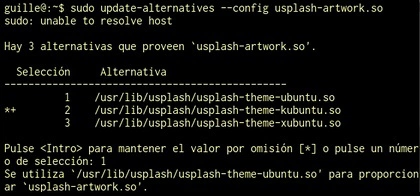
Podemos recuperar fácilmente el tema de arranque que teníamos antes o elegir cuál de las tres nos gusta más. Para ello, solamente hay que ejecutar en un terminal el comando:
sudo update-alternatives --config usplash-artwork.so
y elegir cuál de las tres imágenes queremos que se muestre al cargar. Después hay que ejecutar:
sudo update-initramfs -u
y la siguiente vez que iniciemos ya saldrá la que hemos seleccionado.
Personalización de tu propio tema de Usplash
Para conseguir crear nuestro propio tema de Usplash fácil y rápidamente vamos a usar uno que ya esté creado (por ejemplo el que viene por defecto en el sistema) y lo modificaremos libremente. Hay que tener en cuenta que las imágenes que se usen deben estar creadas con un esquema de color indexado, con una paleta de colores concreta de 256 colores como máximo. Los pasos a seguir son los siguientes:
1 - Desde "Launchpad":https://launchpad.net/ubuntu/hardy/+source/usplash-theme-ubuntu/0.18, descargar el paquete con el tema: usplash-theme-ubuntu-0.18.tar.gz.
2 - Descomprimir el paquete. Modificar las imágenes correspondientes a la resolución que se use durante el arranque:
* usplash_1024_768.png
* usplash_800_600.png
* usplash_640_480.png
3 - También se pueden cambiar las imágenes de la barra de progreso, que son throbber_fore.png y throbber_back.png. Estas tienen que estar obligatoriamente guardadas con la misma paleta de colores que las anteriores.
4 - Para compilar el tema necesitaremos tener instalado previamente el paquete libusplash-dev. Puedes instalarlo rápidamente desde un terminal:
sudo apt-get install libusplash-dev5 - Y ahora ya sí que lo compilamos, accediendo al directorio del tema desde un terminal y ejecutando el comando:
make6 - Al terminar, en el mismo directorio se creará un fichero llamado usplash-theme-ubuntu.so, que es el tema ya preparado para instalarlo en el sistema de arranque mediante una gran herramienta llamada "Start Up Manager":https://www.genbeta.com/2007/04/23-startup-manager-controla-el-inicio-de-tu-maquina-desde-ubuntu.
Para instalar el gestor Start Up Manager, ejecuta en un terminal el comando:
sudo apt-get install startupmanagerHay que ejecutarlo como _superusuario_:
sudo startupmanagerEn la pestaña _Aspecto_ pulsar sobre _Administrar temas de Usplash_. En la nueva ventana puede añadirse el tema que acabamos de crear, navegando por los directorios hasta encontrar el fichero con la extensión .so que hemos creado con la compilación. Seleccionarlo y activarlo para disfrutar de él la siguiente vez que se arranque el sistema.
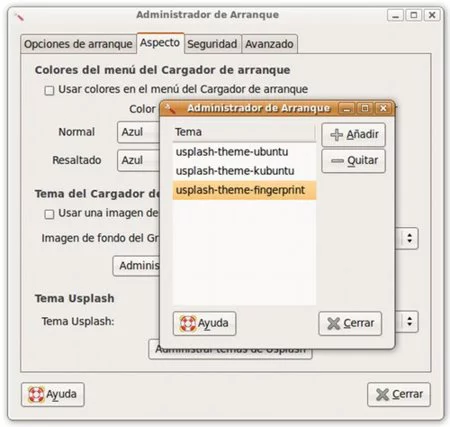
Del mismo modo que hemos usado _Start Up Manager_ para instalar y seleccionar nuestro tema personalizado también pueden descargarse temas creados por otros y ponerlos en nuestro sistema. Por ejemplo, en "Gnome-Look":http://gnome-look.org hay una buena colección accesible si se busca "usplash".
Muchas gracias a Sergio Paracuellos por la información prestada.
Más información | "Ubuntu: USplashCustomizationHowto":https://help.ubuntu.com/community/USplashCustomizationHowto Enlace | "Usplash en Launchpad":https://launchpad.net/usplash, "Start Up Manager":http://web.telia.com/~u88005282/sum/index.html


