
En plena búsqueda de soberanía digital, Caroline Stage, ministra de Digitalización de Dinamarca, ha anunciado importantes medidas sobre qué software se va a utilizar a partir de ahora en su Ministerio. En concreto, el organismo va a ir eliminando gradualmente el uso de Windows y de la suite ofimática Office.
La noticia llega en un contexto en el que, como respuesta al pulso tecnológico con Estados Unidos, la Unión Europea va a realizar una gran inversión en inteligencia artificial y ciberseguridad.
Por otra parte, cada vez vemos más proyectos como Docs, la alternativa europea y abierta a Notion y Google Docs. Con ellos se busca mayor control de los datos de la ciudadanía, así como asegurar acceso y uso de servicios esenciales como el correo electrónico sin depender de potencias extranjeras.
El dinero también juega un gran papel

El plan de Stage, según recoge el medio danés Politiken, es que, en poco menos de un mes, durante este mismo verano, aproximadamente la mitad de trabajadores del ministerio de Digitalización pase de Microsoft 365, popularmente conocido como Office 365, a la alternativa de código abierto LibreOffice. En cuanto al sistema operativo, el plan es pasar de Windows a Linux, aunque de momento no se conoce la distribución.
Será parte de un plan para los próximos cuatro años, y supone un refuerzo a la estrategia que ya estaban implementando ciudades como Copenhage y Aarhus, que previamente ya habían anunciado la intención de abandonar software y servicios en la nube de Microsoft. En lo que respecta a ellas, Stage ha afirmado que no están en una competición, y que deberían cooperar y reforzar el código abierto trabajando juntas.

Las causas para realizar los cambios en los municipios eran variadas. En primer lugar, y en lo que respecta a la soberanía, en ambas había miedo a que las relaciones con Estados Unidos se deterioren en un momento en que ya hay fuertes tensiones a raíz de la política de Donald Trump.
En segundo lugar, hay motivos económicos. Bo Fristed, jefe de servicios digitales de Aarhus afirmó que dejar atrás los servicios de Microsoft hará que el coste del departamento pase de unos 70.000 euros a 30.000 euros. ¿Cómo? En lo que respecta a la nube, reemplazando la de Microsoft por un proveedor alemán. Según el medio Version2, el gasto municipal global en servicios de Microsoft ha pasado de 27 millones de euros en 2018 a 49 millones en 2023.
Estos cambios siempre son complicados
Como ya sabemos por los casos de Andalucía o Extremadura con Guadalinex y LinEx, además de desarrollar software propio para atender a todas las necesidades, el gran reto de estas transiciones suele estar en que los trabajadores acepten los cambios y se formen.
Respecto al Ministerio, Caroline Stage ha mencionado que si el cambio va mal, volverían al sistema antiguo durante un período de transición, afirmando que "no nos acercaremos más a la meta si no comenzamos", y que por el momento, los empleados de la institución ven bien la medida.
Las palabras de la ministra contrastan con la experiencia de Fristen en Aarhus, ha reconocido que la mayoría del equipo municipal no ha aceptado de buen grado los cambios, considerándolos un empeoramiento en el trabajo.
En Genbeta | 11 aplicaciones gratuitas y de código abierto tan buenas que es difícil creer que sean mejores que las de pago
]]>
En la historia de la tecnología hay momentos aparentemente insignificantes que, en retrospectiva, resultan decisivos. Uno de ellos tuvo lugar en 1983, cuando una impresora Xerox atascada en algún rincón del MIT no sólo frustró a un tal Richard Stallman, sino que supuso para él un punto de inflexión que lo llevaría a transformar por completo la forma en que entendemos, usamos y compartimos el software.
Lo que parecía un mero problema técnico dio lugar a una revolución jurídica y cultural que marcaría para siempre la evolución de la informática: el nacimiento del movimiento del software libre.
El germen de una revolución
El 27 de septiembre de 1983, Richard Stallman, un programador de 30 años del Laboratorio de Inteligencia Artificial del MIT, vivió una experiencia aparentemente trivial: intentando enviar un documento a una impresora Xerox 9700 (que acaba de salir al mercado), descubrió que el dispositivo estaba atascado y no había alertado a nadie de ello.
Esta máquina, mucho más veloz y eficiente que los modelos anteriores, tenía, sin embargo, un aspecto negativo: se atascaba con frecuencia. Esto ocurría con frecuencia, de hecho: la impresora seguía aceptando trabajos sin que nadie supiera que estaba atascada, provocando que las largas colas de impresión terminaran cabreando a todo el mundo en el laboratorio.
 La impresora de marras era una como ésta (vía Xerox)
Anteriormente, Stallman ya había modificado el firmware de otras impresoras para que notificaran a los usuarios cuando ocurría un atasco. Quiso hacer lo mismo con la Xerox, pero se topó con una barrera insalvable: en esta ocasión, el fabricante no había proporcionado el código. El software era privativo, cerrado y protegido por un acuerdo de confidencialidad. Nadie podía modificarlo. Nadie podía mejorarlo.
La imposibilidad de acceder al software para corregirlo fue, para Stallman, inaceptable... y el detonante de su cruzada contra el software propietario. Stallman no solo buscaba corregir errores o mejorar funcionalidades: defendía que el conocimiento debe ser compartido. A partir de ese momento, dedicó su carrera a poner la libertad del usuario por encima de los intereses comerciales.

GNU como idea radical
De modo que, inmediatamente, anunció la puesta en marcha del proyecto GNU (acrónimo recursivo de “GNU's Not Unix”), con la idea de crear un sistema operativo completamente libre, basado en la idea de que los usuarios deben tener el derecho a ejecutar, estudiar, modificar y compartir el software. En 1985 fundó la Free Software Foundation (FSF) y redactó el Manifiesto GNU, una declaración de principios que cambiaría la forma de entender la propiedad intelectual en la era digital.
La creación de la licencia GPL (Licencia Pública General) fue uno de sus grandes hitos. A diferencia del copyright tradicional, que protege la exclusividad, el copyleft defendía la apertura, asegurando que cualquier software derivado mantuviera las mismas libertades.
Su importancia, de hecho, radica en que también proporcionó un respaldo legal ante los intentos de apropiación del código libre por parte de las grandes corporaciones de software propietario.
 Richard Stallman disfrazado de 'Saint IGNUcius', su 'alter ego' divulgador de código abierto.
En el texto de esta licencia, Stallman definió las 'cuatro libertades' esenciales del software libre:
- Libertad de usar el programa con cualquier propósito.
- Libertad de estudiar cómo funciona el programa y adaptarlo a tus necesidades.
- Libertad de redistribuir copias para ayudar a otros.
- Libertad de mejorar el programa y liberar esas mejoras para beneficio de toda la comunidad.
Estas ideas han influido no solo en la informática, sino en otras áreas: desde el movimiento de Open Access en ciencia, hasta licencias Creative Commons en arte y educación.

GNU como ecosistema de software
A lo largo de los años, el proyecto GNU fue construyendo las piezas necesarias de un sistema operativo: compiladores (como GCC), editores de texto (como Emacs), bibliotecas, herramientas de red... Todo, bajo licencias libres. Sin embargo, faltaba un componente clave: el núcleo (kernel) del sistema. Desde el proyecto GNU se impulsó uno denominado Hurd, pero nunca maduró del todo...
... sin embargo, todos esos componentes desarrollados por Stallman y la comunidad GNU se integraron posteriormente con el kernel Linux desarrollado por Linus Torvalds en 1991 (también licenciado bajo la GPL). De esa unión nació el ecosistema GNU/Linux, en el que se basa hoy en día la infraestructura de Internet, sin ir más lejos. De hecho, la gran ironía es que, sin Stallman, es posible que Google, Amazon o Facebook nunca hubieran existido tal como los conocemos hoy.
¿Y si Stallman no hubiera existido?
Pensar en un mundo sin Stallman es pensar en un mundo más cerrado, menos accesible y con menos oportunidades para innovar. La dependencia de software privativo habría impuesto barreras económicas y técnicas insalvables para muchos emprendedores, investigadores y estudiantes
Stallman no ha sido el único gran impulsor del software libre, pero fue sin duda el catalizador de una comunidad global, y la inflexibilidad de sus posicionamientos actuó como contrapeso de posturas más 'pragmáticas' hacia el software privativo. Incluso si hoy en día se ha convertido en un personaje algo divisivo (una serie de polémicas declaraciones le obligaron a abandonar la primera línea de la FSF), su legado técnico, jurídico y filosófico es incuestionable.
Imagen | Marcos Merino mediante IA
]]>
Hace 25 años, recién pasada la resaca del 'Efecto 2000' y de la explosión de la burbuja de las 'puntocom', se produjo un encuentro que estuvo a punto de cambiar la historia del software moderno: Steve Jobs, el visionario detrás del resurgimiento de Apple, intentó reclutar nada menos que al creador de Linux, Linus Torvalds, para que trabajase en su compañía, a la que había retornado triunfalmente como CEO tan sólo tres años antes.
Pero lo que parecía una oportunidad de oro fue rechazada de manera tajante por Linus. ¿El motivo? Según afirma el finés, lo que le convenció en ese momento no era pensar en el dinero, la fama, o el prestigio de trabajar para uno de los gigantes de Silicon Valley, sino la libertad de desarrollar lo que prefiriese en cada momento.
Un encuentro, una negativa
Linus Torvalds, que en ese momento trabajaba en la empresa de procesadores Transmeta, fue invitado por Steve Jobs a la sede de Apple en Cupertino. Allí, Jobs le hizo una oferta que muchos considerarían de esas ue uno 'no puede rechazar': unirse al equipo de Apple para trabajar en el desarrollo de su sistema operativo basado en Unix. La promesa era clara y ambiciosa: "Unix para la mayor base de usuarios".
Sin embargo, había una condición innegociable en esa oferta: que Linus dejase de trabajar en el desarrollo de Linux. Para Torvalds, eso era una línea roja, como recordaría tiempo después en una entrevista para Wired:
"Lo que él quería era que trabajara en Apple haciendo cosas que no tuvieran que ver con Linux. Y eso era inaceptable para mí".
Más allá del dilema ético de verse obligado a abandonar el proyecto que él mismo había creado desde cero, había una razón técnica de peso: Torvalds despreciaba el microkernel Mach de macOS (el mismo que Apple había usado para implementar su propia versión de Linux, MkLinux), pues consideraba que no era una base sólida ni eficiente para un sistema operativo moderno.

Dos visiones del liderazgo
Este tipo de decisiones no eran nuevas para él. A Torvalds se le ha descrito como un 'arbitro técnico' con un olfato infalible para elegir la solución correcta entre múltiples posibilidades, aunque eso le haya valido ganarse cierta fama de 'borde' con los años (algo que, por cierto, se ha vuelto a poner a prueba recientemente con el conflicto en torno a la adopción del lenguaje Rust en el kernel, que ha desembocado en sonadas dimisiones).
Aunque a menudo se le haya presentado como el equivalente a Bill Gates en el campo 'open source', Linus Torvalds comparte algunos puntos en común con Steve Jobs: ambos son líderes carismáticos, obsesionados con la calidad y los detalles. Las similitudes finalizan ahí, claro, pues donde Jobs lideraba con un sentido estético casi artístico; Torvalds siempre ha hecho gala de una visión puramente ingenieril.
Esa diferencia quizá también marcó el camino de ambos: mientras Jobs acumuló fama, fortuna y celebridad, Torvalds eligió una vida más privada, centrada en la tecnología y su familia.
Una decisión que marcó un camino
A día de hoy, Linus Torvalds continúa siendo el guardián del kernel de Linux, una pieza fundamental que hace funcionar cada día millones de dispositivos móviles Android, de servidores de internet y de superordenadores. Aunque su carrera no lo haya llevado frecuentemente a la portada de revistas de negocios ni a estar en el centro de adquisiciones multimillonarias, su legado técnico es incuestionable. Según sus propias palabras:
"No tengo la fama ni la fortuna de Jobs, pero estoy contento de haber hecho lo correcto".
Y es que, en una industria en la que frecuentemente las decisiones se rigen por beneficios inmediatos o presiones externas, la negativa de Torvalds supone un ejemplo para muchos: a veces, mantenerte fiel a tu proyecto y a tus convicciones puede ser la decisión más acertada a largo plazo.
Imagen | Marcos Merino mediante IA
En Genbeta | Steve Jobs estaba convencido de que un ratón solo debía tener un botón… hasta que la realidad le llevó la contraria
]]>
Hace apenas unos años, pensar en jugar videojuegos en Linux era casi una utopía. Windows dominaba (y sigue dominando ampliamente) el panorama gaming y los usuarios de sistemas operativos basados en el pingüino tenían que conformarse con las migajas que ocasionalmente les lanzaban algunos desarrolladores. Sin embargo, los tiempos han cambiado radicalmente.
Las estadísticas de Steam revelan una transformación espectacular en el ecosistema gaming de Linux. Antes del lanzamiento de Steam Deck en febrero de 2022, los usuarios de Linux apenas representaban entre el 0,8% y el 1% de la base total de jugadores en la plataforma de Valve. Hoy, esa cifra ha escalado hasta el 2,69%, prácticamente triplicando su presencia en apenas tres años.
Valve y sus esfuerzos con Proton y Steam Deck hacen despuntar a Linux, junto a otras distros
Lo sé, comparado al 95,45% que representa Windows, sigue siendo anecdótico. Pero no debemos pasar por alto lo que está sucediendo con Linux en el panorama del gaming. A esto debemos darle las gracias a los esfuerzos de Valve con el framework de Proton, a su Steam Deck, y al interés creciente del usuario por aprender a usar Linux en tiempos en los que cada vez valoramos más nuestra privacidad y seguridad a través de nuestros equipos.
 Evolución de Linux a lo largo de los últimos años en Steam. Imagen: Gaming on Linux
Sin embargo, contrariamente a lo que podría esperarse, SteamOS no es el único protagonista de esta revolución. De hecho, representa únicamente el 31% de todos los jugadores de Linux en Steam, dejando un 69% para otras distribuciones.

Los números hablan por sí solos: mientras SteamOS Holo mantiene el liderazgo con un 30,95% de cuota, distribuciones como Arch Linux (10,09%), Linux Mint (7,76%) y Ubuntu en sus diversas versiones están ganando terreno. Especialmente llamativo es el caso de CachyOS, que ha experimentado un crecimiento del 2,54%, o Linux Mint, que ha sumado 1,56 puntos porcentuales.
 Cuota de mercado de las distintas distros de Linux según la encuesta de mayo de 2025 de Steam. Imagen: Valve
El gaming en Linux ha dejado de ser un nicho experimental para convertirse en una alternativa real y viable. La gran mayoría de juegos ofrecen un rendimiento muy bueno en sistemas Linux, por lo que esa rotunda afirmación de que “para jugar, lo mejor es Windows”, lleva años dejando de ser válida.
Con la llegada de SteamOS al resto de PCs consolizados, cabe esperar un incremento aún mayor de usuarios de Linux. Durante las últimas semanas, varios expertos y creadores de contenido también han destacado las proezas de Linux en videojuegos. Dave2D hablaba de que “Windows era el problema todo este tiempo”, con varios reportes indicando las mejoras en rendimiento con SteamOS frente a Windows. Mientras, una inesperada voz como la de PewDiePie, también ha dedicado un vídeo sobre por qué se ha pasado a Linux. Con estas cifras récord, parece que Linux está encontrando por fin su lugar en el mundo de los videojuegos.
Imagen de portada | Xataka
]]>
En un momento en el que millones de usuarios se preparan para el final del soporte oficial de Windows 10, una nueva alternativa ha captado la atención de los usuarios más 'geek': AnduinOS, una distribución de Linux específicamente diseñada para emular el apartado visual de Windows 11. Lo más curioso es que su creador no es un activista del software libre ni una empresa emergente... sino un ingeniero de Microsoft que mantiene el proyecto de forma individual.
¿Qué es AnduinOS?
AnduinOS (nada que ver con el chip Arduino) es una distribución Linux basada en Ubuntu, creada por Anduin Xue, un ingeniero de software chino que trabaja en Microsoft (aunque no en el desarrollo de Windows). La versión más reciente, AnduinOS 1.3, está basada en Ubuntu 25.04 y fue lanzada en mayo de 2025. Este sistema operativo no pretende revolucionar el ecosistema Linux ni nada por el estilo, pero su propuesta estética y simplicidad (así como su inesperada 'paternidad') han despertado un interés creciente.
A diferencia de otras distribuciones que reemplazan por completo el entorno de escritorio de Ubuntu, AnduinOS modifica sutilmente GNOME, el entorno de escritorio por defecto, mediante una cuidada selección de extensiones y temas: el resultado es un sistema que luce y se siente como Windows 11, desde el menú de inicio (centrado, por supuesto) hasta los iconos, pasando por el fondo de pantalla y la disposición de ventanas.
Simplicidad, rendimiento y accesibilidad
Uno de los atractivos principales de AnduinOS es su ligereza: mientras que la versión completa de Ubuntu GNOME puede superar los 6 GB de descarga, AnduinOS apenas ocupa 2 GB. Tras la instalación, requiere unos 6,9 GB de espacio en disco y 1,3 GB de RAM al iniciar, lo que lo hace adecuado incluso para equipos antiguos que no pueden ejecutar Windows 11.
Además, elimina el polémico formato de paquetes Snap de Canonical (el oficial de Ubuntu) y lo sustituye por Flatpak, acompañado de la tienda de aplicaciones GNOME configurada exclusivamente para mostrar apps en ese formato. Sin embargo, el sistema no preinstala una suite ofimática, cliente de correo ni aplicaciones de mensajería por defecto, siguiendo el enfoque de instalación mínima que ya adoptó Ubuntu desde su versión 23.10.

¿Por qué un ingeniero de Microsoft?
La revelación de que el creador de AnduinOS trabaja para Microsoft sorprendió a muchos. En una entrada reciente en su blog, Anduin Xue explicó que el proyecto surgió como una necesidad personal: quería una distribución de Linux cómoda, ligera y familiar visualmente. Ha dejado claro que no tiene planes de monetizar el proyecto (ni siquiera acepta donaciones actualmente): sencillamente lo mantiene como un pasatiempo, dedicando apenas unas horas al mes.
Cabe destacar que en su blog también ha abordado las preocupaciones sobre su nacionalidad china y la posible inclusión de puertas traseras en AnduinOS, afirmando que el código fuente es público y que sería "irracional y fácilmente detectable" insertar malware.
Una comunidad emergente y buenas prácticas
Pese a ser un proyecto unipersonal, AnduinOS destaca por su documentación completa y un historial de versiones bien definido, algo poco habitual en desarrollos de este tipo. Además, su creador ya ha delineado una hoja de ruta: la futura versión 1.5 será una versión LTS basada en Ubuntu 26.04, lo que ofrecerá soporte a largo plazo a sus usuarios.
Frente a alternativas como Zorin OS, que también busca atraer a usuarios de Windows, AnduinOS apuesta por la simplicidad y por utilizar herramientas estándar y conocidas. La decisión de no sobrecargar el sistema con software adicional hace que el usuario tenga mayor control sobre qué instalar y cómo personalizar su sistema.
Una opción atractiva ante el fin de Windows 10
Con el fin del soporte para Windows 10 programado para octubre de 2025, muchos equipos quedarán sin opción oficial de actualización a Windows 11. En este contexto, soluciones como AnduinOS ofrecen un camino de transición suave hacia Linux, sin renunciar a una interfaz familiar para el usuario promedio.
La propuesta de AnduinOS no es revolucionaria, pero sí inteligente: una combinación de diseño familiar, rendimiento aceptable y respeto por el modelo de software libre. Su existencia es, además, un recordatorio de que la innovación en el mundo Linux no siempre proviene de grandes empresas o colectivos militantes, sino a veces de un solo individuo que decide compartir su trabajo con el mundo.
Imagen | AnduinOS
]]>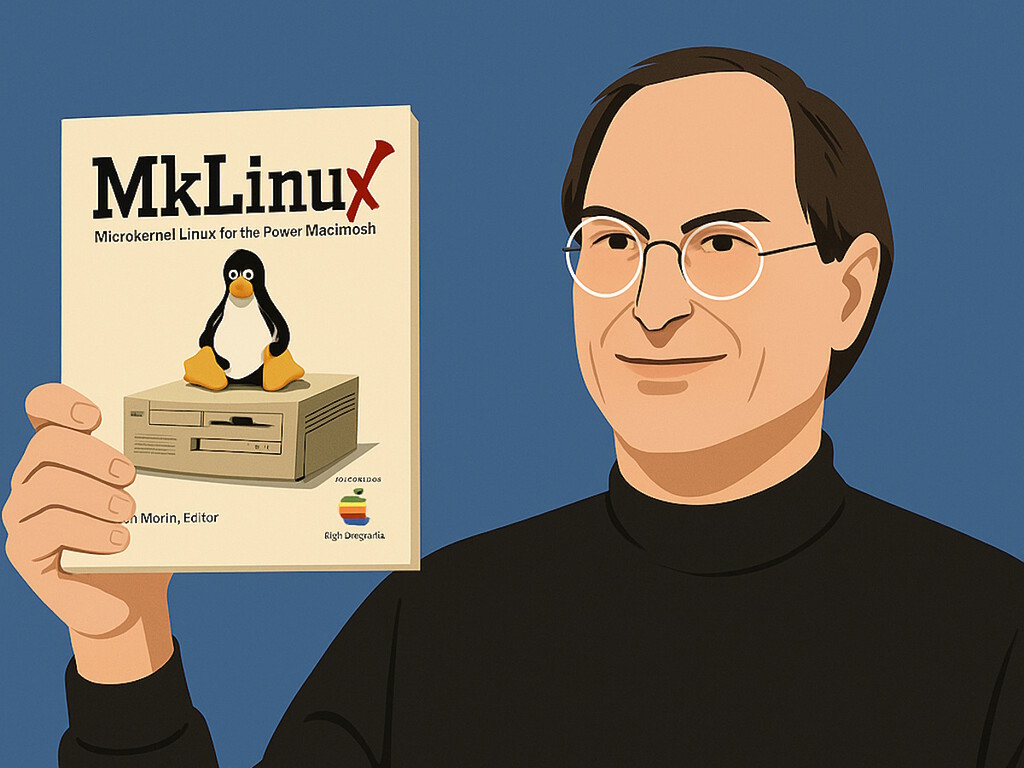
Cuando pensamos en Apple, la imagen que suele venir a la mente es la de una compañía obsesivamente cerrada en su ecosistema: sus dispositivos están diseñados para funcionar entre ellos, y ejecutar software no autorizado o sistemas operativos alternativos en hardware Apple ha sido, durante años, una tarea desalentadora.
Por eso, resulta casi inconcebible que Apple haya sido una de las primeras grandes tecnológicas en desarrollar su propia distribución de Linux... ya en los años noventa. Mucho antes que Microsoft, de hecho, pese a su actual fama como compañía 'pro-open source'.
Hablemos de MkLinux (Microkernel Linux)...
¿Qué era MkLinux?
Se trató de una distribución de Linux desarrollada en 1996 como un proyecto conjunto entre Apple Computer y el Open Software Foundation Research Institute en Grenoble, Francia. Su objetivo: portar Linux a la arquitectura PowerPC, usada en los Macintosh de la época.
Pero MkLinux no era una simple versión de Linux. Estaba diseñada para funcionar sobre un núcleo Mach 3.0, un microkernel desarrollado originalmente por la Carnegie Mellon University. En esta arquitectura, el núcleo de Linux no accedía directamente al hardware, sino que operaba como una tarea en espacio de usuario sobre Mach... un enfoque de 'kernel sobre kernel' que resultaba tan innovador como complejo.

Apple + Linux: una alianza inesperada
El resultado de los esfuerzos de Apple fue una distribución basada en el popular Red Hat Linux, adaptada al entorno Mac, que se presentó oficialmente durante la Apple Worldwide Developers Conference (WWDC) de 1996. De hecho, Apple repartió CDs gratuitos con la distribución a los asistentes.
Se distribuía en CD-ROM, debido a que en 1996 la mayoría de usuarios tenía acceso a Internet por módems de 56k, lo que hacía inviable descargar imágenes ISO grandes. Incluso se vendió acompañado de manuales técnicos, tanto en inglés como en japonés.
No es una exageración decir que, en aquel momento, Apple abrazó activamente el software libre: incluso hospedó el sitio oficial de MkLinux en sus propios servidores. Y hay que recordar que, detrás del proyecto estaban figuras destacadas como Ike Nassi, vicepresidente de herramientas de desarrollo en Apple, y un equipo mixto de ingenieros tanto en Cupertino como en Grenoble.
 Captura de pantalla de MKLinux
¿Qué lo hacía especial?
- Diseño híbrido: MkLinux usaba el microkernel Mach para gestionar recursos de bajo nivel, y ejecutaba el kernel de Linux como proceso sobre él. Esto permitía separar componentes del sistema operativo, una aspiración clásica de los defensores del diseño microkernel.
- Compatibilidad con hardware Apple: En una época en la que ejecutar Linux en un Mac era casi imposible, MkLinux ofrecía soporte para una amplia gama de modelos, incluyendo máquinas con buses NuBus y PCI.
- Primer acercamiento oficial de Apple al software libre: MkLinux fue la primera iniciativa pública de Apple en el mundo del código abierto, algo impensable hoy bajo su modelo cerrado actual.
MkLinux tenía luces y sombras, eso sí: aunque ofrecía una experiencia Linux bastante completa, el uso del microkernel Mach imponía una penalización de rendimiento (no tan distinto de usar Linux sobre WSL). Así, los usuarios de la época notaron que era más lento que Mac OS 7 u 8 en el mismo hardware... pero mucho más estable para ciertos usos, como servidores y estaciones de trabajo.

El ocaso (y olvido) de MkLinux
A medida que el soporte oficial por parte de Apple disminuyó, la comunidad tomó las riendas del proyecto a través de la MkLinux Developers Association. Sin embargo, el surgimiento de otras distribuciones como LinuxPPC o Yellow Dog Linux, que usaban un kernel Linux más tradicional (sin microkernel), fueron desplazando gradualmente a MkLinux... hasta que el proyecto fue oficialmente abandonado en 2002.
Sin embargo, su legado sobrevivió en el código y en las ideas que más tarde influirían en XNU, el propio núcleo de macOS.
A pesar de su breve existencia, MkLinux dejó una huella significativa:
- Sirvió como base experimental para la adopción del kernel Mach que hoy aún forma parte de macOS (como componente del núcleo XNU).
- Demostró la viabilidad del software libre en plataformas Apple, en una época donde Apple estaba al borde del colapso financiero.
- Fue anterior a cualquier movimiento similar de Microsoft, que no lanzó su primera distribución oficial de Linux hasta Azure Sphere OS en 2018, y no creó una propia desde cero hasta 2021 con CBL-Mariner.
Imagen | Marcos Merino mediante IA
En Genbeta | ¿Importa el "ecosistema Apple"? Mi experiencia usando Windows con iPhone y macOS con Android
]]>
Durante décadas, los usuarios de Linux han convivido con una frustración común: los atajos universales de teclado para copiar ('Ctrl+C') y pegar ('Ctrl+V') no funcionan de forma consistente en los terminales ni en todas las aplicaciones (sí en las aplicaciones gráficas de referencia, como LibreOffice o la mayoría de navegadores web, claro).
Esta peculiaridad ha sido también una fuente constante de confusión para quienes provienen de otros sistemas operativos como Windows o macOS, donde estos atajos están estandarizados.
Sin embargo, esa era de incomodidades está llegando a su fin gracias a una combinación de avances en hardware y en software, que está allanando el camino hacia una solución elegante capaz de universalizar, por fin, la funcionalidad de copiar y pegar con un nivel de sencillez adecuado.
El problema de fondo
En los entornos de terminal de Linux, 'Ctrl+C' no se utiliza para copiar texto, sino para enviar una señal de interrupción a los procesos en ejecución (algo así como recurrir a la función de 'Finalizar tarea'). 'Ctrl+V', por su parte, a menudo no tiene ningún efecto, o su uso está reservado para otras funciones internas del terminal.
De modo que, para copiar y pegar texto, los usuarios deben recurrir a combinaciones poco intuitivas como 'Ctrl+Shift+C' y 'Ctrl+Shift+V'.
¿El problema? Que, por muy funcionales que sean, estos atajos de teclado alternativos rompen la uniformidad del comportamiento esperado y pueden ralentizar nuestro flujo de trabajo cotidiano.

Una solución que viene del pasado
Curiosamente, la solución a este problema no es nueva. A finales del siglo XX, algunos teclados como los fabricados por Sun Microsystems incluían teclas físicas dedicadas para las funciones de 'copiar' y de 'pegar'. Linux reconocía estos códigos de tecla especiales, pero nunca se popularizaron debido a su limitada presencia en el hardware.
 El teclado de Sun Microsystems
Hoy en día, esta idea ha resurgido gracias al auge de los teclados programables. Estos dispositivos permiten redefinir el comportamiento de cada tecla mediante capas de personalización y firmware abierto. Es decir, cualquier tecla puede ser reprogramada para enviar los códigos de copiado y pegado directamente, tal como hacían los antiguos teclados de Sun.
Así, marcas como System76, ZSA, Framework y Keychron han impulsado la adopción de teclados con firmware personalizable. Estos teclados permiten definir combinaciones como 'Fn+C' o 'Layer+C' para que se comporten como teclas universales de copiado.
El usuario puede programar una 'capa' de funciones alternativas donde 'C' y 'V' emitan directamente los códigos estándar de copia y pegado reconocidos por el sistema.
Un ejemplo de esto sería el teclado Launch Lite de System76, con una barra espaciadora dividida y teclas 'Fn' reprogramables; incluso laptops como el Framework 16 ya permiten esta configuración directamente en su firmware.
 El teclado de System76
Software listo para recibir los nuevos atajos
El soporte del lado del software es esencial para que esta solución funcione. En Linux, las combinaciones de teclas suelen estar gestionadas por las bibliotecas gráficas que usan las aplicaciones, como GTK (usada en Gnome) y Qt (usada en KDE). Hace unos meses, ambas bibliotecas anunciaron oficialmente el soporte nativo para los códigos de las teclas de copiar y pegar.
Esto significa que cualquier aplicación basada en GTK o Qt podrá reconocer estos códigos sin necesidad de configuración adicional. Por ejemplo:
- GTK incorporó esta funcionalidad a principios de este año.
- Qt la incluirá en su versión 6.10, prevista para septiembre de 2025.
Aplicaciones como Alacritty o Wezterm ya han adoptado este soporte. Aunque terminales populares como Gnome Terminal y Konsole aún no lo han implementado, se espera que lo hagan hacia finales de 2025, conforme adopten las nuevas versiones de GTK y Qt. Además, navegadores como Firefox, Vivaldi y Zen ya reconocen los nuevos códigos de tecla, mientras que otros como Chromium y Brave todavía están en ello.
¿Qué significa esto para el usuario?
Linux está a punto de resolver uno de sus problemas de usabilidad más longevos. La buena noticia es que este cambio no requiere una adopción masiva ni costosa: si tienes o adquieres un teclado programable, puedes comenzar a disfrutar de atajos universales de copiar y pegar hoy mismo. Y a medida que el soporte de software se expanda, esta funcionalidad se convertirá en la norma en Linux.

Pero, ojo, la solución no consiste en forzar 'Ctrl+C' y 'Ctrl+V' a funcionar universalmente como copiar y pegar (lo cual seguiría causando conflictos en las terminales, como hasta ahora).
Más bien, consiste en usar teclas o combinaciones alternativas (como 'Fn+C') que emiten directamente los códigos especiales de "copiar" y "pegar" reconocidos por Linux, independientemente de las combinaciones tradicionales.
Lo que hacen los teclados programables es enviar esos códigos únicos que históricamente correspondían a teclas físicas 'Copy' y 'Paste' (como en los teclados Sun Type 5), no las combinaciones clásicas.
Incluso si tu aplicación favorita aún no responde a estas teclas, la comunidad está promoviendo activamente la implementación de esta funcionalidad como estándar. De hecho, no se conoce por ahora ningún caso de rechazo a esta propuesta: todos los proyectos reconocen que tiene sentido mapear esos códigos directamente a las funciones de copiar y pegar.
Vía | Mark Stosberg
Imagen | Marcos Merino mediante IA
En Genbeta | Nadie sabe qué significa este símbolo, quién lo creó ni por qué puedes escribirlo en tu PC
]]>
En los últimos años, Linux ha experimentado una evolución sin precedentes: lo que alguna vez fue considerado un sistema operativo reservado a 'geeks', hoy está consolidado como un pilar fundamental en múltiples áreas de la informática moderna.
Desde el crecimiento sostenido en el escritorio hasta su dominio absoluto en supercomputación, computación en la nube, servidores, y dispositivos móviles, Linux no se ha limitado a ganar terreno: en muchos frentes ha conseguido victorias incontestables.
Un crecimiento silencioso, pero constante en el escritorio
Aunque el escritorio sigue siendo el terreno donde Linux mantiene una presencia minoritaria en comparación con Windows y macOS, las cifras actuales demuestran una tendencia clara al alza. En septiembre de 2024, y según StatCounter, Linux alcanzó una cuota de mercado global del 4,48% en sistemas operativos de escritorio, subiendo desde el 2,91% en 2023.
Este crecimiento se debe a varios factores:
- Mayor soporte de hardware y software.
- Interfaces de usuario más amigables (como GNOME o KDE Plasma).
- Auge de distribuciones populares como Ubuntu, Fedora y Linux Mint.
- Desconfianza hacia sistemas cerrados y preocupaciones por la privacidad.
Además, Linux se ha convertido en la plataforma preferida por muchos desarrolladores: cerca del 47% de los desarrolladores profesionales lo utilizan como sistema operativo principal.
En supercomputación: una hegemonía total
Si hay un área donde Linux no solo compite, sino que reina sin oposición, es la supercomputación. La lista TOP500 —que clasifica las supercomputadoras más potentes del planeta— demuestra un dominio rotundo: las 500 supercomputadoras más rápidas del mundo funcionan con Linux.
Este dominio no siempre fue así. A finales de los años 90, el panorama estaba dominado por variantes comerciales de Unix (primas hermanas del propio Linux, por otra parte). Pero entre 2002 y 2009, Linux pasó de controlar 71 a 448 de las 500 supercomputadoras listadas. Hoy, es la única opción usada en este ranking.

¿Por qué Linux triunfa aquí?
Linux ofrece ventajas imposibles de igualar por sus competidores:
- Modularidad extrema: permite adaptar el sistema al milímetro según las necesidades de la máquina.
- Escalabilidad: puede operar desde microcontroladores hasta gigantescos clústeres.
- Código abierto: posibilita una integración hardware/software óptima.
- Sin coste de licencias: ideal para proyectos millonarios que necesitan controlar su presupuesto sin sacrificar rendimiento.
- Compatibilidad heredada con Unix: facilitó la migración desde sistemas comerciales antiguos.
Ni Windows ni macOS lograron consolidarse en este campo. Ambos tuvieron momentos de presencia testimonial (por ejemplo, el clúster Apple Xserve o el supercomputador Magic Cube con Windows HPC 2008), pero ninguno pudo mantener la competitividad frente a Linux.
En servidores, la nube y el mundo web: dominio absoluto
Linux también es el rey de los servidores: en 2024, ejecuta más del 70% de los servidores web del mundo y está presente en el 92% de las máquinas virtuales en la nube. Igualmente, en plataformas como AWS, Azure y Google Cloud, Linux es el estándar de facto.
Su presencia en la infraestructura de Internet es difícil de ignorar:
- Más del 48% de los sitios web globales funcionan con Linux.
- En los sitios más populares (top 1.000.000), Linux está presente en el 51,7%.
- Ubuntu, Red Hat y Debian son las distribuciones más utilizadas, lideradas por Ubuntu con un 34% de cuota entre usuarios de Linux.
Además, 85% de las empresas usan Linux en producción por su flexibilidad y eficiencia de costes. En entornos de contenedores y virtualización, como Docker y Kubernetes, Linux es la única opción relevante, proporcionando el 85% de las cargas de trabajo en contenedores.

En móviles: la dominación tras bastidores
Aunque muchos no lo sepan, la mayoría de los smartphones del mundo ya funcionan con Linux: el 82% de los dispositivos móviles usan Android, cuyo núcleo es precisamente el kernel de Linux. Esto convierte a Linux en el sistema operativo más usado del planeta, aunque no siempre con su nombre visible.
Perspectivas: ¿puede Linux aspirar a más?
Sí. La expansión de Linux en escritorio sigue siendo modesta, pero con un crecimiento sostenido que podría acelerarse con iniciativas centradas en la experiencia de usuario y compatibilidad de software. En cambio, en campos como supercomputación, infraestructura cloud, IA, IoT y tecnologías embebidas, Linux no solo domina: prácticamente no tiene competencia real.
Con una proyección de crecimiento anual del 20,4% en el mercado hasta 2028, Linux está llamado a seguir siendo un protagonista clave en el futuro tecnológico mundial.
Vía | /r/TodayILearned & Coolest Gadgets
Imagen | Marcos Merino mediante IA
En Genbeta | A pesar del gran momento que vive Linux en el escritorio se me hace imposible volver a usarlo como sistema principal
]]>
Doom: The Dark Ages, la esperada precuela del icónico shooter 3D de Bethesda, ha llegado con fuerza al mercado… pero también con polémica. Usuarios de Linux que adquirieron legítimamente el título se han encontrado con una barrera inesperada: no pueden jugarlo. ¿El culpable? Su infame software de gestión de derechos digitales (DRM), Denuvo.
Una protección... que castiga a los que han pagado
La comunidad de jugadores en Linux, especialmente aquellos con dispositivos Steam Deck o PCs con GPUs AMD, denuncia que el uso de Denuvo en Doom: The Dark Ages ha generado bloqueos tras intentar resolver fallos técnicos. En particular, tras cambiar entre diferentes versiones de Proton —la capa de compatibilidad de Valve que permite ejecutar juegos de Steam para Windows en Linux— ha sido interpretado por Denuvo como múltiples 'activaciones' del juego.
¿El resultado? Un bloqueo automático por 24 horas, incluso para quienes compraron la edición premium de 100 dólares con acceso anticipado al juego.
Esto no es nuevo: Denuvo implementa límites de activación para prevenir el uso no autorizado de videojuegos, rastreando en cuántos dispositivos se instalan los mismos.
Sin embargo, esa estrategia en particular ha demostrado ser problemática incluso para los usuarios legítimos, especialmente en aquellos sistemas Linux donde es común experimentar con distintas configuraciones o entornos de ejecución para mejorar la compatibilidad y el rendimiento.

¿Por qué afecta especialmente a Linux?
La comunidad de jugadores en Linux no solo se enfrenta a la rigidez de Denuvo, sino también a problemas técnicos propios del ecosistema. Por ejemplo, Doom: The Dark Ages presenta errores visuales y bloqueos al ejecutarse en sistemas con GPUs AMD, lo que llevó a la comunidad a desarrollar parches en el controlador gráfico Mesa (que ya han sido aceptados en el repositorio del proyecto).
Estos problemas técnicos, combinados con las restricciones de Denuvo, han creado una tormenta perfecta para quienes intentan jugar desde Linux. A pesar de los esfuerzos de la comunidad por ofrecer soluciones, los bloqueos por DRM persisten.
Denuvo: ¿protección o castigo?
Los desarrolladores argumentan que Denuvo protege las ventas iniciales, cuando los juegos generan mayores ingresos. Sin embargo, es una tecnología ampliamente criticada, incluso por los 'gamers' que no recurren a la copia no autorizada de videojuegos. Las razones son variadas: además de afectar negativamente el rendimiento de algunos títulos, Denuvo también exige conexión permanente a Internet para juegos que realmente no lo requieren.
Los foros de usuarios, tanto en Reddit como en NeoGAF, están repletos de quejas y peticiones a eliminar este DRM, existiendo incluso iniciativas en Steam para identificar y evitar juegos que lo incluyen, como la página 'Denuvo Watch', con más de 40.000 seguidores.

¿Qué pasará ahora?
Hasta el momento, ni Bethesda —la editora del juego— ni Denuvo no han emitido ninguna declaración oficial al respecto. Históricamente, Bethesda ha eliminado Denuvo de títulos anteriores como Doom Eternal meses después de su lanzamiento. Muchos jugadores ahora esperan que ocurra lo mismo con Doom: The Dark Ages, aunque esto aún podría tardar un tiempo.
Así que, a corto plazo, los usuarios de Linux tienen dos opciones: esperar que los controladores Mesa incluyan los últimos parches que mejoran la compatibilidad con Doom: The Dark Ages, o abstenerse de jugar hasta que Bethesda retire Denuvo. Algunos ya están optando por esta última vía, como forma de protesta.
Este incidente también es un recordatorio de la creciente importancia del soporte para Linux en el mundo del 'gaming'. Según Statista, el uso de Steam Deck aumentó un 15% en 2025, reflejando un cambio en el perfil del jugador moderno y la necesidad de que las desarrolladoras adapten sus estrategias a esta nueva realidad.
Imagen | Bethesda + Marcos Merino mediante IA
En Genbeta | Ya hay quienes han instalado en su PC una versión muy inusual de Linux: la que se incluye en la Steam Deck
]]>
Treintayseis años después de su salida al mercado, los procesadores Intel 486 —iconos de los primeros pasos de la computación personal— han sido oficialmente retirados de la lista de arquitecturas soportadas por el kernel de Linux. La versión 6.15 marcará el punto final para estos equipos en el SO del pingüino, una decisión natural ante la progresiva desaparición de los mismos de los hogares de los usuarios.
Un legado de longevidad
Lanzado en 1989, el Intel 486 (también conocido como i486 o 80486) supuso un salto tecnológico con respecto a su antecesor, el 386, pues su arquitectura integraba por primera vez una 'unidad de coma flotante' en el propio chip y ofrecía mejoras sustanciales en rendimiento y eficiencia.
Tan popular fue su diseño, que su fabricación se prolongó hasta 2007, acumulando casi dos décadas de producción.
Durante 18 años después de su retirada del mercado, el kernel de Linux ha estado manteniendo su compatibilidad con esta familia de procesadores, en línea con la filosofía del sistema: accesibilidad, versatilidad y retrocompatibilidad. Sin embargo, parece que incluso los ideales más resistentes deben adaptarse al cambio de contexto.
La decisión técnica detrás del adiós
Lo cierto es que Linus Torvalds, el creador de Linux, ya había planteado en 2022 la posibilidad de abandonar el soporte para los 486, tal como se había hecho ya con los 386 en 2012. Este año, la propuesta se ha convertido en decisión firme: el kernel Linux 6.15 requerirá características de hardware que no están presentes en estas CPU, como el TSC (Time Stamp Counter) y CMPXCHG8B (Compare and Exchange 8 Bytes), ambas esenciales para el funcionamiento del software más moderno.

Esto implica que el nuevo mínimo para ejecutar Linux será, como poco, un procesador Pentium de primera generación, es decir, tecnología que ya roza los 30 años de antigüedad. Con ello, se eliminarán aproximadamente 15.000 líneas de código del kernel, y se liberarán recursos de desarrollo que podrán enfocarse en mejorar la eficiencia y seguridad para arquitecturas actuales.
Ingo Molnar, desarrollador del kernel, sostiene que mantener compatibilidad con hardware obsoleto representa una carga innecesaria cuando el número de usuarios activos con estos sistemas es insignificante.
¿Qué pasa entonces con los nostálgicos del 486?
Aunque este cambio marca el fin del soporte oficial, no significa que estos sistemas queden completamente obsoletos. Los usuarios aún pueden recurrir a versiones antiguas del kernel o distribuciones minimalistas adaptadas a equipos retro... sin embargo, incluso en este campo, sistemas como MenuetOS, KolibriOS o Visopsys, aunque ligeros, ya requieren procesadores Pentium como mínimo.
Si miramos más allá del mundo Linux, alternativas como FreeDOS o ArcaOS (una evolución de OS/2) continuarán funcionando sin problemas en los 486. Y algunos entusiastas incluso han logrado ejecutar versiones modificadas de Windows XP en estas plataformas... aunque se desaconseja encarecidamente conectarlas a Internet por motivos de seguridad.
Imagen | Marcos Merino mediante IA
En Genbeta | La histórica presentación de Linux al mundo llegó de la mano de una de las peores predicciones de la historia
]]>