Genbeta Responde: Comparte carpetas en Windows de manera avanzada

Hace unos días recibimos un correo de un amigo lector que nos preguntaba como podía hacer para compartir carpetas en Windows XP y darle permisos específicos a un usuario para que pueda acceder de una manera u otra al recurso compartido.
Lo primero que deberemos hacer es activar una opción para que en el panel de propiedades de la carpeta nos muestre una información avanzada de seguridad y así poder jugar con dichos permisos. Para ello, en una carpeta cualquiera, nos vamos a Herramientas, Opciones de carpeta. Ahí seleccionamos la pestaña ver y nos vamos abajo del todo, donde desmarcamos (si no lo está ya) la opción Usar uso compartido simple de archivos. Aceptamos y cerramos.

Ahora simplemente nos vamos a la carpeta que queremos compartir y pinchamos con el botón derecho encima de ella y le damos a Compartir y Seguridad. A continuación le damos a Compartir esta carpeta y se nos habilitarán el resto de opciones.
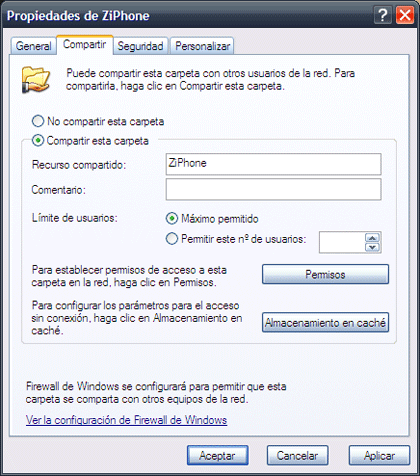
Ahora simplemente le damos a Permisos y se nos abrirá una nueva ventana con los permisos efectivos de dicha carpeta. Por defecto el grupo Todos (que engloba a todos los usuarios) viene con los permisos de Leer, nosotros podemos editarlos y poner los que queramos.
Para que todo fuera mejor deberíamos hacer varias cosas, por un lado eliminar el grupo Todos. Acto seguido nos agregarnos a nosotros mismos y marcar el permiso Control Total. Y como es lógico y es el objetivo de esta entrada agregar el usuario específico al que queremos darle unos permisos concretos y hacerlo.
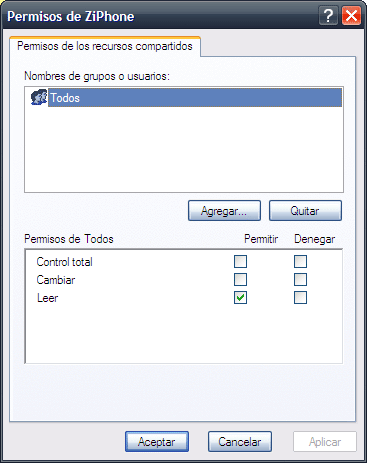
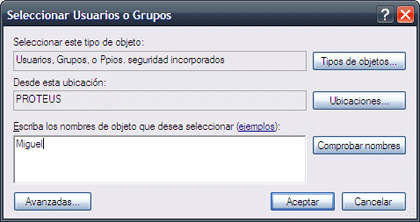
Para ello simplemente le damos a Agregar, introducimos el nombre del usuario que queramos y le damos a Comprobar Nombre. Aceptamos y volvemos a la ventana anterior, en la que tendremos que marcar los permisos que queremos para cada usuario y cuando lo tengamos listo simplemente darle a Aceptar.
Hay que tener en cuenta que estos permisos sólo serán efectivos cuando accedan a esta carpeta a través de la red. Se podrían modificar otros permisos, que son los llamados permisos NTFS. Para modificar estos permisos el proceso es casi idéntico, pero en vez de irnos a la pestaña Compartir de las propiedades de la carpeta nos vamos a la de Seguridad.
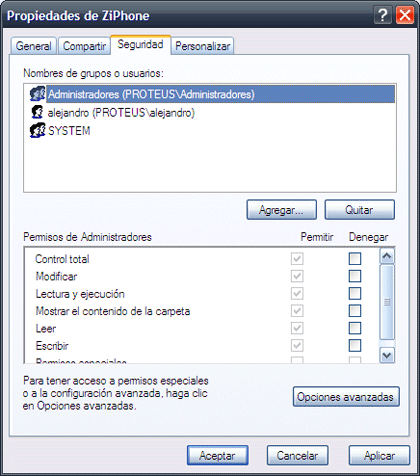
Modificar los permisos NTFS tiene una función, y es que los permisos que nos ofrece la opción de compartir carpeta son bastante limitados, mientras que los NTFS son mucho más completos. Lo ideal es intentar buscar un equilibrio entre ambos. Los permisos NFTS son los que le dicen al sistema quien puede y quien no puede (y con que permisos) acceder a una carpeta localmente.
Hay que tener en cuenta también que para que el usuario que va a acceder a través de la red a nuestro recurso compartido pueda hacerlo debe tener una cuenta de usuario creada en nuestro equipo.
Os aconsejo tocar estas cosas con sumo cuidado, porque un permiso mal dado en alguna carpeta y podremos perder el acceso a ella. Espero que con esto las dudas hayan quedado saldadas y podáis hacerlo sin mayor problema.

Comentarios
Deja tu comentarioEscribir un comentario
Nos encantaría conocer tu opinión. Por favor, procura que tus comentarios estén relacionados con esta entrada. Intenta también no insultar ni usar palabrotas, respeta a los demás lectores de este blog. Los comentarios off-topic, burdamente promocionales, ofensivos o ilegales serán borrados sin piedad.
Puedes usar algo de HTML:
<a href>, <strong>, <blockquote>, <br />, <p>, <em>, <ul>, <li>. Los párrafos y los retornos de línea también se incluyen automáticamente.
- Suscríbete via feed RSS a los comentarios de este post
Este blog utiliza OpenId para la identificación de usuarios. OpenId es un sistema que te permite, con un sólo registro, identificarte en todos aquellas webs que lo soporten. Para la identificación se utiliza la url proporcionada por el servidor OpenId cuando te registras en él o la url de tu blog si lo has reclamado.
Si deseas una cuenta OpenId, puedes registrarte en el servidor OpenId de WeblogsSL.
Ejemplos de OpenID
- Openid.blogs.es: http://openid.blogs.es/usuario o usuario
- myOpenID: http://usuario.myopenid.com/
WSL Weblogs SL
Tecnología
Entretenimiento
Motor y deportes
Economía
WSL Empresas
Top 10
Lo+leído
- Talkster, llamadas internacionales gratis con Google Talk
- Microsoft ha dejado de vender Windows XP
- Mejorando el rendimiento de Windows Vista: Cuales trucos sirven y cuales no
- Tape.tv, horas y horas de clips musicales
- Windows Live Messenger: Plugins
- Especial Firefox 3: más velocidad al mismo precio
- Flash Drive Reminder, que no se te olvide el pendrive
- Ahorra dinero, tinta y papel al imprimir en Microsoft Word 2007
- Freetos especial Eurocopa: si querías fútbol, aquí tienes dos tazas
- Usplash: instalar temas y personalizar el arranque de Ubuntu
Lo+votado
Lo+leído
- Mejorando el rendimiento de Windows Vista: Cuales trucos sirven y cuales no
- Microsoft ha dejado de vender Windows XP
- Imagen de la semana: Microsoft felicita a Mozilla por el lanzamiento de Firefox 3
- Flash Drive Reminder, que no se te olvide el pendrive
- iSpring, convierte tus presentaciones de PowerPoint en archivos Flash
- Betabits a 25ºC, lo mejor para el verano digital
- Los buscadores ahora podrán indexar contenidos Flash
- Restauralius, directorio de restaurantes de toda España
- Recetae, directorio de recetas
- RSS Bandit ahora puede sincronizarse con Google Reader y NewsGator
Lo+comentado
- Microsoft ha dejado de vender Windows XP
- Talkster, llamadas internacionales gratis con Google Talk
- Imagen de la semana: Microsoft felicita a Mozilla por el lanzamiento de Firefox 3
- La primera Alpha de Ubuntu 8.10 viene con un nuevo tema oscuro
- Tuenti domina el mundo... al menos en España
- Especial Firefox 3: más velocidad al mismo precio
- Blogger Draft incorpora nuevas características
- Windows Live Messenger: clientes compatibles desde GNU/Linux
- Mejorando el rendimiento de Windows Vista: Cuales trucos sirven y cuales no
- CookiePie, por fin puedes acceder a la misma web con diferentes usuarios
Autores / Comentaristas
Autores
Comentaristas
- Rafael Galindo

- wfox

- Jarkendia

- ferru

- alexito4

- LepZ69

- ElHobbit

- tool

- Eraklion

- Kirtash


Pero al hacer eso, desde otro pc tiene que tener el usuario creado, ¿no es posible que pida usuario y contraseña como en windows 2000?
Old School, es lo que comento en el post. Lo suyo es crear por ejemplo un usuario en tu pc para ese usuario que va a acceder remotamente.
Eso es en XP Profesional.
En XP Home Edition solo tienes acceso a la pestaña seguridad en modo a prueba de fallos.
Alexliam, te digo como lo hago y me dices que es lo que pasa, por que yo pienso que todo está bien echo (por lo menos es así como lo hacia en w2000)…
A ver, en un servidor que tengo con xp pro (antes tenia w2000), creo una carpeta llamada "Prueba", voy a Compartir, y en "Permisos", quito a "Todos" y agrego al usuario del sistema que quiero que me pida cuando intenten entrar en esa carpeta.
Luego de hacer esto, intento entrar en esta carpeta con otro pc del mismo grupo, y en lugar de pedirme, usuario y contraseña como antes me manda un error que dice, "No tiene acceso al \servidorprueba. Puede que no tenga permiso para utilizar este recurso de red. Pongase en contacto con el administrador de este servidor para comprobar si tiene permisos de acceso. Acceso denegado"
Muchas gracias por el Tip Alex, y muy claro en su explicación, voy a ver si me soluciona el problema que tengo con los archivos en red.
Old School, lo único que se me ocurre ahora mismo es que habilites el usuario Invitado, a ver si así te deja.
Yo tengo habilitada la sesión "Invitado" (de hecho la uso cuando dejo el ordenador encendido toda la noche por alguna necesidad) y me pasa algo parecido a Old School, puedo ver los contenidos de carpetas que hay compartidas, pero no meter ni sacar nada (me da el mismo error). En cambio, desde ese ordenador sí puedo meter cosas en los demás… será porque es XP Ue7? :P
Hola, voy a investigar un poco vuestro caso a ver que encuentro.
El mio es el xp pro original, y lo del usuario invitado ya lo probé y me da el mismo error, en w2000 era tan fácil como lo que puse, pero estuve leyendo y es algo, propio del xp, a ver si damos con la solución.
Saludos.
Bueno, he investigado un poco y os digo cosas que aunque pueden parecer obvias puede que sean la solución.
Comprobad que los equipos pertenecen al mismo grupo de trabajo y que también tenga la misma mascara de subred…
Están en el mismo grupo y la máscara de subred es la misma.
A ti con 2 equipos con xp pro, creando una carpeta y compartiéndola con un usuario del equipo 1 puedes entrar desde 2?
Es que he probado desde 4 pcs y hacen lo mismo, pero en cambio desde la xbox me pide usuario y contraseña (puede ser por que es samba).
yty
Tienes PC1 con la carpeta compartida y PC2 cdesde la que quieres accesar, el usuario de la PC2 con el que te logeas en esa PC debe usar contraseña, recien ahi al accesar a la carpeta compartida de la PC1 no te va a dar error, sino que te va a pedir un usuario y contraseña, y si le das la opcion de recordar contraseña podrias quitarle la contraseña del usuario con el que te logeas en la PC2 y no perder el acceso a la carpeta compartida.

