
Mañana Ubuntu 11.04 Natty Narwhal se lanzará oficialmente. Esta distribución no es una más: la incorporación de Unity, el interfaz de usuario para el entorno GNOME desarrollado por Canonical, la convierte en un hito en la historia de Ubuntu.
Unity, que ya está presente en Ubuntu Netbook Edition 10.10, supone un cambio radical en nuestra experiencia de usuario. Por este motivo, vamos a dedicar en Genbeta dos artículos especiales sobre Unity.
Éste es el primero, donde vas a encontrar una descripción general de Unity, así como de los principales atajos de teclado. En el segundo hablaremos de cómo configurar y personalizar Unity, así como de algunos trucos muy interesantes.
Descripción general de Unity
Unity tiene cuatro zonas diferenciadas: área de aplicaciones, indicadores, Launcher y Dash. Veremos con mayor profundidad aquellas que suponen cambios más trascendentes en la forma de trabajar y experiencia de usuario.
El área de aplicaciones es la zona principal, la que domina visualmente la pantalla, donde vamos a tener abiertas las aplicaciones.
Área de indicadores. Se encuentra en la parte superior derecha de la pantalla. Los indicadores son widgets persistentes que están presentes para referencia y control de Ubuntu. Comenzando en el extremo derecho y moviéndonos hacia la izquierda tenemos: control de sesiones, control de mensajería, reloj, configuración de correo y chat, control de sonido y reproducción, y redes. Si tienes un equipo portátil, aparecerá el control de estado de la batería y toma de corriente.
En el Launcher o lanzador de aplicaciones disponemos de los siguientes accesos: carpeta personal, aplicaciones favoritas, selector de áreas de trabajo, todas las aplicaciones, todos los documentos y la papelera de reciclaje.

Dash (tablero) es un control de acceso rápido (que permanece oculto) a aplicaciones, archivos y búsquedas. Se puede configurar a medida mediante “lenses” (lupas), para establecer búsquedas personalizadas. El acceso a Dash se explica posteriormente.
Uso del lanzador de aplicaciones (Launcher)
Si la aplicación que deseas utilizar está alojada en el lanzador, con una sola pulsación de ratón será suficiente para ejecutarla. Si ya está cargada en memoria, junto con otras, y pulsas sobre su icono en el lanzador, éste traerá a primer plano visual el programa en concreto. El acto de situar el puntero del ratón sobre cualquier icono mostrará un cartel con el nombre del programa que simboliza.

Si el número de iconos es mayor de los que caben en pantalla, los inferiores están dispuestos de forma que parecen apilados. Situando el puntero en la parte superior o inferior, dependiendo de dónde estén los iconos ocultos, se produce un desplazamiento vertical (arriba o abajo) de los iconos.

El Launcher se oculta automáticamente cuando pulsas sobre cualquiera de sus iconos. Para volver a visualizarlo mueve el ratón hacia la izquierda de la pantalla completamente y espera un instante.
Cuando ejecutas un programa y su ventana es la activa, el icono representativo permanece flanqueado por dos puntas de flecha. Para los demás en ejecución, sólo la punta de flecha izquierda y si tienes activas varias ventanas de la misma aplicación, por estar editando varias instancias, aparece una marca por cada una de ellas, siempre a la izquierda del icono.
El botón derecho del ratón pulsado sobre un icono, despliega un “globo” con el nombre del programa y opciones adicionales. Por ejemplo, sobre el icono de Firefox, aparecerá la opción de “Abrir en una nueva ventana”, el nombre, una opción marcada de mantenimiento del icono en el lanzador y por último, la opción “Salir”.
![]()
Existen en el lanzador unos iconos especiales de color gris que no simbolizan aplicaciones. Este es el caso del acceso a los espacios de trabajo (una ventana dividida en cuatro), acceso a todas las aplicaciones (una lupa con un signo + en el centro), acceso a documentos y carpetas (una lupa con el icono de documentos en el centro) y la papelera de reciclaje en la parte inferior del Launcher, haya o no iconos bastantes para rellenar toda la barra del lanzador.
Atajos de teclado del Launcher
En Unity adquiere gran importancia la lecla “Meta” o “Super” (la que en un teclado Windows simboliza su logotipo). Muestra el lanzador si está oculto.
- Meta (pulsación simple): muestra el Dash.
- Meta pulsada y mantenida un instante: muestra el launcher. Si se mantiene de forma persistente, aparecerán unos números sobre cada icono (y letras si los números se agotan).
- Meta + número: ejecuta la aplicación correspondiente.
- Meta + Mayúsculas + número: abre una nueva instancia de la aplicación simbolizada.
Agregar aplicaciones al lanzador
![]()
Para agregar aplicaciones al lanzador hay dos métodos. Si estás ejecutando un programa su icono aparecerá en el Launcher aunque por defecto no esté. Si deseas que esa aplicación forme parte del lanzador, pulsas con el botón derecho del ratón y en el “globo” verás la opción “Mantener en el lanzador”.
Para ordenar su posición, con el botón izquierdo marcas, arrastras fuera del lanzador y lo colocas en la posición deseada. El segundo método consiste en arrastrar hacia el lanzador un icono de aplicación directamente desde su ubicación, a la que puedes acceder desde el tablero como se explica después o bien pulsando con el botón derecho sobre el icono gris “Aplicaciones”, que despliega la lista de categorías como puedes observar en la imagen.

Uso de Dash o Tablero
Para acceder al tablero, hemos de pulsar con el botón izquierdo del ratón sobre el icono de Ubuntu situado en la esquina superior izquierda de la pantalla, o como ya se anticipó, con la tecla Meta, que sirve para mostrar u ocultar el mismo.
El tablero es un elemento de Unity integrado dentro de una ventana que se puede maximizar. Está compuesto por una caja de búsqueda y una zona de iconos que representan accesos directos a funcionalidades especiales (iconos grises) en la primera fila y bajo éstos, las aplicaciones contempladas como favoritas.
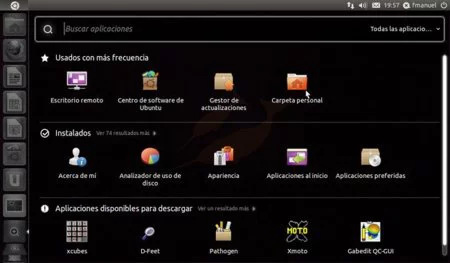
En el primer grupo están por defecto: multimedia, internet, más aplicaciones y buscar archivos. En el segundo, el navegador web, visor de imágenes, cliente de correo y reproductor multimedia. Dispone de un pequeño icono blanco, tipo home y una pequeña punta de flecha.
Pulsando sobre cualquiera de estos elementos la ventana pliega o despliega, dejando en el primer caso únicamente la caja de texto. La búsqueda rápida, que adquiere el foco en cuanto abrimos el tablero, cambia los elementos mostrados a medida que escribimos.
Esto hace que encontar un programa en Unity sea muy rápido. Por ejemplo, pulsas Meta y escribes “cal”, entonces aparecerán todos los programas, o documentos, que tengan esa secuencia de letras (‘cal’culadora, LibreOffice ‘Cal’c, y Correo y ‘Cal’endario Evolution), en mi caso, que no tengo documentos con ese criterio de filtrado.
Ejecución de aplicaciones en Unity
Este es uno de los cambios más “bruscos” de Unity, si se me permite la expresión, en la forma de interactuar con las aplicaciones y uno de los que más tiempo de adaptación puede necesitar. Hasta aquí, hemos visto fórmulas para organizar elementos y en realidad no dista mucho, salvando las distancias, de buscar un icono en un dock horizontal, como en XFCE.
Con excepción de algunas aplicaciones que llevan integrado su propio sistema de menús, como LibreOffice o Blender, en Unity los programas están desvinculados de su barra de menús, que queda alojada en la barra superior del interfaz. Al principio, despista un poco. No olvidemos que Unity se concibió inicialmente para pantallas de mini portátiles para aprovechar al máximo el espacio vertical, más corto en formatos de pantalla panorámica.
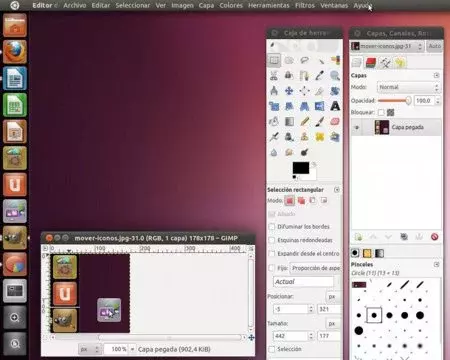
Pongo el ejemplo de GIMP, que llevo usando de forma intensiva para las imágenes de este artículo. Si tienes la ventana principal sin maximizar y quieres acceder a cualquier opción del menú, el instinto te lleva a la barra de la ventana y ahí no hay nada.
Has de desplazar el ratón a la parte superior de la pantalla y entonces cambia el contexto y aparece la barra de menús del programa. Con sinceridad, me está resultando bastante incómodo. En una pantalla de 24 pulgadas no es normal mazimizar la ventana de dibujo para manipular una imagen de 400 por 400 pixel, y para cualquier acción, o sueltas el ratón para manejar el teclado, o has de subir el puntero un buen tramo para acceder al menú.
Administración de ventanas en Unity
Existen diversas formas de pasar de una ventana a otra en Unity, la que resulta más familiar es mediante el empleo de las teclas [ALT] y [TAB]. Con la primera pulsada y sin soltar, sucesivas pulsaciones de TAB van recorriendo las ventanas trayendo a primer plano la activa.
Si pulsas [ALT] y de forma breve [TAB], para el mismo espacio de trabajo, aparece un cuadro en la parte central de la pantalla con una miniaturas de todas las ventanas abiertas. Si no sueltas [ALT], con el cuadro abierto, sucesivas pulsaciones de [TAB] van alternando las ventanas.
Si necesitas conocer todas las ventanas abiertas en Unity, con independencia del espacio de trabajo donde las hayas colocado, con Meta + W se mostrarán a toda pantalla. Entonces puedes utilizar las flechas del cursor, sin soltar Meta, para desplazarte por las ventanas. Repitiendo Meta + W por segunda vez, se desactiva esta funcionalidad.
Espacios de trabajo en Unity
El usuario de GNU/Linux está familiarizado con el concepto de espacios de trabajo, zonas donde podemos agrupar ventanas de programas por cualquier criterio. En Unity disponemos de cuatro espacios de trabajo, a los que puede accederse con el “Selector de áreas de trabajo”, uno de los iconos grises del lanzador de aplicaciones que ya he comentado.
Al pulsar dicho icono, se muestran los cuatro espacios divididos en una cuadrícula. Desde ahí, bien con el ratón, bien con las teclas de cursor (que iluminan el espacio de trabajo activo), podemos desplazarnos de uno a otro. En la visualización simultánea de los espacios, dispones de una representación visual de las ventanas abiertas.
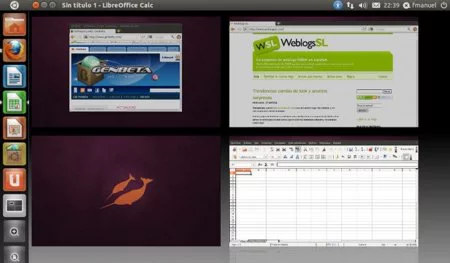
El selector de espacios de trabajo de Unity es accesible desde el teclado con el método descrito al principio para manejar el lanzador de aplicaciones (Launcher). Con teclado o con ratón, el hecho de elegir un espacio cierra la cuadrícula, la activación nuevamente del selector, la cierra también.
Existe un método más rápido aún de visualizar los espacios de trabajo, ya que el selector, independientemente de los iconos que contenga el lanzador de aplicaciones, tiene asignada la letra “S”. Con Meta + S, al margen de lo que estés haciendo en ese momento, activa (o desactiva) en su caso la cuadrícula del visor de espacios.
Cuando estamos en el modo de previsualización “cuadrícula”, con el ratón es muy fácil cambiar ventanas entre los distintos espacios de trabajo, solo es necesario arrastrar y soltar. Esta funcionalidad es realmente práctica.
Conclusiones sobre Unity
Estoy seguro de que habré omitido algún aspecto que pudiera ser relevante, Unity no es un interfaz que hay utilizado con la profusión de otros, me disculpo por ello de antemano. La segunda parte de este especial, entrará en profundidad en el aspecto de configuración avanzada con la inclusión de algunos trucos. También de los detalles que haya dejado en el tintero. Vamos con las conclusiones.
Unity es una apuesta audaz y arriesgada de Canonical, se juega mucho con su aceptación. Si los usuarios nos adaptamos a los cambios, su originalidad puede hacer que el número de devotos de Ubuntu aumente. También, en caso de descontento, que se busque otra distribución que lleve, por ejemplo Gnome Shell. El tiempo lo dirá. Este artículo se ha realizado íntegramente sobre la Beta 2 de Ubuntu 11.04 Natty Narwhal, impecable en su comportamiento.
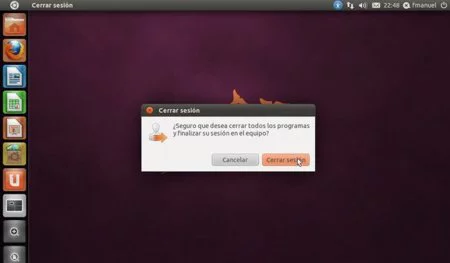
Lo que no puede ponerse en duda, a mi entender, es que Unity es de un gran impacto visual, plagado de originalidades. Como inconvenientes, al margen del comentado sobre las desagregación de los menús, está el talón de Aquiles de todas las tecnologías punta, el consumo de recursos, y la necesidad de tener una controladora gráfica con soporte OpenGL. En Genbeta ya os hablamos de que Canonical publica una lista de hardware compatible, tal vez debas consultarla.



Comentarios
interesante
Lo probe hace unos dias desde la pagina web y he de decir que en general me hizo ciertas cosquillas (agradables). Lo había intentado desde el LiveCD, pero no me funcionaba. A lo mejor se tenia que instalar, pero tampoco me rompí la cabeza. También he probado el gnome shell, pero ese si que no me ha gustado demasiado.
¿Apuesta arriesgada, diran algunos? Bueno, pero hay que intentar nuevas metas y ser un poco abiertos a ellas. Hay que ofrecer al usuario final alguna cosa diferente y/o atractiva, si se quiere que la gente se pase a la nueva plataforma. Si no se ofrece nada nuevo, ¿Para qé iba a cambiar la gente? Ah, por cierto, escoger siempre se puede. Gnome classic no desaparece con la nueva Ubuntu (o eso creo).
-- editado por última vez a las 23:49
Si desaparece, pero hasta la 11.10, en la 11.4 todavia se conserva, realmente esa si fue la unica cosa que me desagrado bastante puesto que aunque no lo usase demas me encantaria traerlo y ya si yo quiero quitarlo como cualquier aplicacion, aunque si no malcreo se puede instalar
-- editado por última vez a las 01:00
¿plagado de originalidades? Pero si el 90% de las cosas son de Windows 7, y el 10% restante de Mac OS X. Lo único que cambia un poco(que tampoco es que sea radical, vamos) con respecto a Win7 es que en vez de "solapas" para mostrar que el programa tiene varias instancias tiene "flechitas".
Por cierto, añade el boton "Leer mas", que sino la pagina mide por lo menos 500 metros de largo xD
interesante
Ni en Mac, ni Windows 7 hay un Dash, donde buscar cualquier cosa, y ponerle las "Lentes" para buscar cosas como videos de youtube, libros, etc... Ni Windows ni Mac tienen indicadores, me refiero como a los de ubuntu, que por ejemplo, el de sonido tiene botones de play/pausa, siguiente, anterior, etc... y el lanzador 1º, ademas de gestionar todas las ventanas en el icono, no como windows 7 o mac, está pensado tambien para pantallas táctiles, además soportando multitouch, etc.. No como Windows, que la "optimizacion para pantallas táctiles" es poner el botón de cerrar 7 veces más grande.
¿Que windows no tiene indicadores en la Taskbar? Por que tú lo digas. Mira: http://i29.tinypic.com/v3zhbn.jpg http://i30.tinypic.com/apg3g2.jpg http://i27.tinypic.com/efnd46.jpg
¿O dices los de control? Com estos: http://t2.gstatic.com/images?q=tbn:ANd9GcR8EIR10tThFBPeO0iDhTclWpAxvRJgvtqLMDUZ7fWPIpzQBqvlHg No hables si no sabes de lo que hablas, porque alguien que haya usado Win7 mas de 5 minutos sabe que eso si existe.
-- editado por última vez a las 00:14
Realmente, no concuerdo contigo, el Dash si es una cambio, pero tampoco es la gran diferencia, que hay de tooodo lo demas en lo que se parece?, puede que tenga sus propios, pero asimilar tanto no es para festejar, lo del play y pausa en 7 siempre ha quedado en Windows, ahora con las Previews ahi estan los botones, ya hasta podria decir menos clicks, y Windows 7 SI esta pensado para pantallas tactiles, y si algunos elementos incrementan es para darle mas capabilidad a los dedos, y tambien multitouch e____e
Concuerdo contigo, el Dash no existe en otras plataformas ni en otros entornos, al menos yo no ví nada parecido en windows 7.
Este es el resultado de la masificación de cosas bien hechas y sin costo, menos de un décimo aporta algo y los demás se vuelven simples parásitos que no ayudan ni aportan pero si exigen y critican. Y para decir puras idioteces.
-- editado por última vez a las 01:11
interesante
Pedro tiene razon. Ubuntu 11.04 SI es identico a Windows 7 (en un 90%).
Para demostrar que Pedro tiene razon y no son puras palabras, algunas fotos:
Windows 7: http://img.genbeta.com/2009/04/windows7.jpg
Ubuntu 11.04 http://img.genbeta.com/2011/04/unity-shell-main.jpg
Quien no ve un 90% de parecido es porque no quiere o tiene problemas de vision, suerte que hay personas como Pedro que si lo ven.
Pd. Quien quiera demostrar el otro 10% de parecido con Mac OS X, que lo haga, no es un sistema que conosca.
-- editado por última vez a las 01:34
interesante
tienes razón en que no es original, pero atribuyes mal el origen. Todo esto ya estaba en compiz+gnome-do, antes que en windows 7... revisa quien copia a quien.
Más bien al revés, windows 7 copió muchas cosas de OSX. Aunque a mi me da igual, me interesa que las buenas ideas se copien.
Además de que muchas de esas cosas, como comenta Alberto Pino, se pusieron antes en Compiz.
-- editado por última vez a las 02:48
Eso por no mencionar que Windows 7 (http://www.error500.net/images/articulos/windows-7-captura.jpg) tiene alguna que otra semejanza (más bien es casi igual) a KDE (http://gabuntu.files.wordpress.com/2009/03/desktop_thumb.png)
Talves en Mac ni en Windows 7 hay un dash, pero la nueva interfaz es un CALCO del Mac OS, con su dock y su barra superior, a la que se le integra el menu contextual de las aplicaciones. Nunca use Mac pero eso es conocidisimo, no me vengas con que eso es nuevo, no digo que sea malo, pero no revoluciono nada la nueva interfaz, talves en linux, pero el dock, el menu contextual integrado a la barra superior, el anclaje de aplicaciones, y las opiones extras de las apps ancladas ya existian
Launcher = Dock de MAC = Barra de inicio de Win7 Nueva Barra Superior con menues contextuales = Barra superior de MAC Opciones extras = Jump list
Eso si: el dash es una ampliacion del Finder de MAC y del buscador del menu inicio de Win7 no es que no sea original, bueno no es que se copio solo por zafar, sino que lo mejoro.
Llenenme de negativos si quieren, pero esa el la verdad, puede que haya agregado cosas en linux y no dudo de que ubuntu sea bueno, es mas, entre para ver que tenia de nuevo y ver cuando salia, pero muy poco nuevo en relacion a otros OS, ni hablar de que revoluciono nada, lo que me molesta en si es la ultima frase
"Lo que no puede ponerse en duda, a mi entender, es que Unity es de un gran impacto visual, plagado de originalidades" Admito que sea bueno, y que windows no es una fuente de originalidad, pero eso no quita que la mayoria de lo que lei de las novedades ya existe
Todo el concepto de Unity fue inspirado en GNOME Shell.
Muy bueno, de verdad.
como si es calcao (que no). Es gratis.
¿quien copia a quien? http://www.muylinux.com/2010/10/21/11559/
En ubuntu 10 no vi ningun dock primero que nada en mac lo veo por lo menos desde el leopard, que salio hace bastante. Tampoco vi en ubuntu 10 que el menu contextual se combine con la barra superior, pero si en mac. Las jump list es mas discutible, nunca use ubuntu mas de 2 horas cada vez que lo instalé (asi como las opciones que vi antes podrian estar ocultas, pero lo dudo) Y el link que me pasaste no niega lo que puse yo, que el nuevo OS de MAC de copie del nuevo de ubuntu no significa que el nuevo de ubuntu no se copio del Leopard Y por si no le queda claro a alguno tampoco me importa que se copien lo que me importa es que lo tomen como si el unity shell haya sido algo nunca antes visto. Ahora si, vuelvanme a llenar de negativos fanboys
@Abelnico, me parece que windows 7 lo unico que le copio al KDE fueron los gadgets, despues me parece que el KDE se copio de versiones anteriores de windows, pero no quiero hablar de mas porque desconosco la historia del KDE
-- editado por última vez a las 21:28
Si, está optimizadísimo para multitouch = los botones de cerrar ahora miden 10 veces más que en Vista. Es que con un botón que te ocupa toda la pantalla, claro que es IMPOSIBLE no acertar.
KDE existía antes de que Windows tuviese barra de tareas, incluso antes de que Mac OS fuese OS X (basado en Unix) Así que primero no habléis, porque viendo al pasado, quien realmente copió a quien, está claro. Pero bueno.
Si de algo no tengo duda es que todos copian a todos, eso ni pensarlo, quien no dice que Windows le copio a Mac y Mac le copio a Ubuntu y Ubuntu a Windows, quien dice que no ha sido asi con los navegadores, quien dice que ni ha sido asi con cada buena idea original que surge sin en un fin terminara en todos lados. MS tiene fama de copiar, Mac le saca lo que le conviene a los demas, y Linux, para mi el mas original no me ha dado menos similaridades a los 2 otros con su ultima version. En un fin y en un cabo realmente a estos niveles eso no importara, por que en un fin lo que tomaremos en cuenta al final es quien ofrece mas..
-- editado por última vez a las 15:13
Ya dije que no estaba seguro de eso ya que desconosco la historia de KDE, es mas, dije que creia, no en modo desafiante. Ademas, el tema principal del comentario era aclarar, que el otro comentario no negaba que linux no habia brillado en originalidad como dicen algunos, ya que las de 4 funciones nuevas 3 ya existian(el archiconocido dock de MAC, la barra que integra el menu contextual, las jumplist de windows; ahi ubuntu definitivamente se copio, puede ser que no de windows ni de mac, pero lo dudo porque son los mas conocidos), y no digo que por eso linux sea una copia de todos los otros OS ni digo que sea malo, solo digo, que tampoco exageren diciendo que desborda de originalidad cuando 3 de sus 4 principales novedades ya estaban en MAC o windows, o algun otro
-- editado por última vez a las 01:03
Tal vez tenga una versión "recortada", modificada o no cuente con Aero activado, en todo caso no se puede decir que tiene o no tal cosa si no ha usado otras versiones.
ha ha ha, yo diria que practicamente toda la interfaz es identica a la de mac, desde los menus, pasando por la posición de los botones, iconos, totalmente copiado. Espero que apple no los demande en el corto plazo.
Esto es ni mas ni menos que madurar. Ya no interesa que usuarios de otros SO se sientan cómodos con el cambio. Esto es ser un grande, o acaso Windows o Mac tratan que sus SO sean fáciles para un usuario que viene de otro SO. Si no te gusta no lo uses y punto, ve, busca otra cosa y deja de quejarte.
Y a todo esto quien se esta quejando?, este cambio no lo hace mas dificil, me atreveria a decir que mas sencillo y facil, aunque eso si, bastante diferente a lo que acostumbra uno, y en un fin y en un cabo mejor, ahora que si no lo usen o si siempre dependera de los gustos de cada quien y siempre habra alguien que se queje
Como instalar esto en Ubuntu 10.10
Si quieres puedes actualizar Ubuntu 10.10 al 11.04 apretando "alt+f2" y ahí escribes "update-manager -d". Ahí te sale una opción para actualizar tu sistema a la última versión.
Disculpa mi ignorancia, el 10.10 no es mas nuevo porque deberia volver al 10.04..??
No puedes, necesitas compiz 0.9.4 y la versión de U 10.10 es la 0.8.6, trata de instalar la 0.9.4 y verás lo que sucede. Mejor actualiza.
no ha dicho eso. ha dicho que puedes actualizar al 11.04 no al 10
pude instalarlo mediante repositorios
Creo que solo ha leído mal =). Prueba actualizarlo de esa forma es muy fácil.
Si ya me di cuenta, no se que me paso jajaja
Pues claro que puedes, pero a ver si te funciona bien, al menos a mi me dio bastantes problemas. Parece que los otros entendieron que deseabas actualizar, yo lo que entendí es que deseas probar Unity sin cambiar a Ubuntu 11.04. Pues si te funciona bien adelante, talvez fue por el tiempo en que lo hice, ya tiene algunos meses.
Faltó mencionar los overlay scrollbars.
Si, son muy bonitas y funcionales. Es increíble como canonical ha sabido aprovechar todo el espacio... No creía que 1024x600 píxeles pudieran dar tantísimo.
probé los 2 hace rato, tengo que aceptar que me gustaron ambos por lo de los atajos y la sencillez que tienen pero no pude personalizar ninguno, no supe como ademas en la pagina de gnome 3 te presentan uno con muy buenos efectos y transparencias a lo contrario de el sencillo que instalas y te activa el mute de los efectos y no puedes verlo como te lo presentan eso no me gusto, pero en particular me quedo con la versión anterior de gnome aunque me gusta aun mas kde que gnome
Estuve probándolo ayer en la web por recomendación vuestra y al final solo pude usarlo 4 minutos entre instalación de plugins y que iba lento como el solo.
No conseguí ver ningun menu de "Sistema" como existe ahora en 10.10 aunque si buscas en el dash si que salen los diferentes elementos. Hay algún sitio donde ver el menú en Unity? Gracias por adelantado.
En la lupa de aplicaciones haz click con el botón derecho y te aparece el menú
Tengo un portatil viejito que ya le cuesta mover el Windows XP (aunque antes lo hacía sin problemas, ahora con todos los parches ya va lento)
Creo que si le instalo un Ubuntu irá más rápido pero ahora veo que ese Ubuntu trae quizá demasiados requerimientos gráficos. ¿Qué versión me recomendais instalar? ¿Quizá la anterior 10.10?
prueba con 11.04, trae Unity 2d que es mas liviano para pcs antiguos o sin tarjeta grafica y ademas trae el escritorio gnome original que no pesa mucho.
pero CUANDO SALE? hoy dia 28? Pues en la web todavia no lo veo disponible. creo que sera el 30...
Traquilo, es 28 todo el día. Hasta la fecha, creo que no se han demorado nunca. Aún y así, a lo mejor te encuentras colapsos en la red, aunque siempre se puede usar los bittorrent (si los hay, que seguramente)
Ya esta aqui http://releases.ubuntu.com/natty/
Yo lo único que se es que gracias a este cambio me voy a animar a instalar ubuntu en casa otra vez ... .
Alguien sabe si se va a utilizar Wayland o todavia xorg?
se supone que para 11.10 comenzaran a probar Wayland
Y que para 12.10 se tendrá ya. La 12.04 no, porqué? > Muy simple, es una LTS (de larga duración) y tiene que ser SUPER ESTABLE, así que no debe estar wayland, o por lo menos no en esa versión.
vaya guerras más inútiles con los parecidos. qué más dará. todos se copian a todos. mientras el usuario salga ganando incorporando en los escritorios lo mejor de casa casa, todos ganamos.
por cierto, todos los escritorios se parecen y se han parecido durante la historia, los cambios son pequeños y se van introduciendo poco a poco. los cambios bruscos nunca sientan bien. en el fondo Unity no es una gran revolución, pero en mi opinión mejora.
PD: muy buen análisis, sí señor.
Lo mismo digo yo
Yo sólo sé que es la primera vez que utilizo windows 7 (ahora, puesto que mi ordenador está estropeado y han quitado la opción de ubuntu en los portátiles de la universidad) y me parece igual de mierda que el vista. Lo que no puede ser es que sin abrir nada me ocupe 1.1 Gb la ram usada. ES INCREÍBLE. En mi ordenador (que tiene un poco menos de ram) funcionan las cosas más rápido así como en estos mismos ordenadores cuando tenían ubuntu. Ejemplo: 1.1 Gb sistema nada más abierto versus 480 Mb sistema nada más abierto (con compiz incluido)
Ya puedo decir tranquilamente (porque lo he probado) que windows 7 es una MIERDA
ahhh además de que internet funciona más lento en exactamente la misma conexión....
TODO funciona más lento...
-- editado por última vez a las 12:22
En cuestión de consumo de memoria tengo que estar de acuerdo, Ubuntu toma como un tercio en mi PC de lo que tomaba Win7. Personalmente creo que tuve incluso menos problemas con Vista que con 7. Ubuntu desde hace un año lo uso y hasta ahora me está funcionando perfecto, pero también me dio dolores de cabeza. Creo que ahora empieza a funcionar mejor, personalmente se lo atribuyo en mucho al nuevo kernel, que no es mérito de Canonical pero son de los primeros en meter las últimas versiones estables.
A descargar
http://releases.ubuntu.com/natty/
Llevo usando Unity desde la version Alpha 4 de Natty y solo puedo decir que es muy sencillo de usar y su aprendisaje es muy rapido, es un gran y buen cambio para ubuntu. Saludos desde Chile excelente blog
Y en vez de decir tonterías... porqué no colaboráis para hacer algo mejor?
Si no fuese por los juegos, la suite Office y alguna herramienta de diseño me hubiese pasado a ubuntu hace tiempo. Pero de momento la intefaz Unity e convence. No me termina de gustar lo de "aplicaciones recomendadas".. pienso que si me interesa alguna ya la buscaré pero bueno todo es mirar por ahí :)
LLevo algunos años probando los Livecd de Ubuntu, y cada vez me ha ido agradando mas la Distro, pero ahora si fue definitivo, esta vez si tenia que instalar en mi compu UBUNTU NN 11.4, la verdad me encanto, la organización me parece total mente original y por fin puedo decir con orgullo que es un sistema operativo diferente a los clásicos MAC-X o WIN. siempre se pueden mejor el aspecto visual pero hasta el momento esta muy bien desarrollado. Ees definitivo en casa me quedo con UBUNTU!
Buenas a todos. Es la primera vez que me meto en este mundo de ubuntu y tengo una duda (Realmente varias, pero con lo de la barra esta es una simple)... me he instalado el ubuntu, pero la unity no me sale, si no que sale como un escritorio normal ... ¿Puede ser porque el equipo es antiguo (Es un pavilion z4900 de los que hay que hablarles casi de usted) o hay que instalarlo de algun modo al margen del sistema?.
chas gracias :)
Yo lo tengo en mi netbook, un asus eeepc, y funciona estupendamente. Lo recomiendo.
Escribir un comentario
Para hacer un comentario es necesario que te identifiques: ENTRA o conéctate con FacebookConnect