
José Alberto Lizana
EditorSiempre he recurrido a buscar aplicaciones de terceros para eliminar elementos como personas u objetos de las imágenes. La mayoría solían ser de pago, pero desde hace poco más de un año uso las herramientas nativas de Windows para hacerlo, al igual que las encontramos en macOS.
Windows mejoró considerablemente al integrar herramientas de inteligencia artificial en sus entrañas, y ahora viene lo más grande con "Hola, Copilot". Una de las apps que más mejoró con su rediseño fue Fotos. Agregó herramientas que uso en el día a día para retirar el fondo de una imagen o retirar elementos que me molestan en la imagen. Y todo sin tener que pagar ni un euro.
Eliminar el fondo de una imagen en Windows
La primera herramienta que uso en el día a día en mi ámbito laboral y también educativo es la característica de eliminar el fondo de las imágenes. Algo realmente útil para introducir un elemento como puede ser una persona en un fondo completamente diferente. Lo sorprendente es que Windows nos permite hacerlo sin tener que descargar aplicaciones de terceros.
Para hacerlo, simplemente se tiene que abrir la imagen en cuestión con la aplicación de Windows Fotos (que no Paint). Aquí en la parte superior izquierda vamos a tener el botón 'Editar' donde al pulsar se desplegará una serie de opciones.
En la barra superior habrá que seleccionar Fondo y aquí es donde vamos a poder hacer la "magia" de la IA. En el lado derecho aparecerá la opción de desenfocar el fondo, quitarlo o incluso reemplazarlo por un color homogéneo. Todo esto tras seleccionar de manera automática el objeto en cuestión que queremos destacar. Aunque nos permite elegirlo a nosotros mismos.
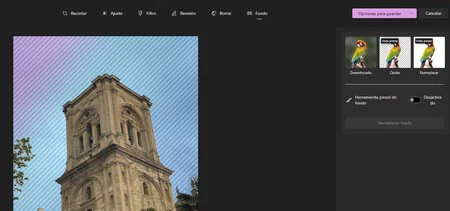
Tras pulsar en "Quitar" ya aparecerá la imagen que hemos cargado sin ningún fondo y que estará lista para guardarla en el formato adecuado que nos permitirá integrado en otros fondos. Algo realmente sencillo y que en mi caso particular me ha hecho olvidar a Photoshop o aplicaciones web que hacen esto mismo.
Eliminar los objetos en una imagen en Windows 11
La segunda opción que tenemos es precisamente la de eliminar elementos que no deseamos en las fotografías. Esto es útil para las fotos de las vacaciones o de otra índole que cuenta con algo que no queremos que aparezca. En mi caso particular en la foto que he introducido en el editor he querido eliminar la rama de árbol que aparece en el extremo izquierdo.
Para hacerlo,abro la imagen con Windows Fotos y he pulsado en la esquina izquierda en Editar. Entre las herramientas que aparecen en la parte superior ahora nos interesa pulsar en Borrar. Ahora solo queda que tu ratón selecciones la parte que no deseas que esté en la imagen.
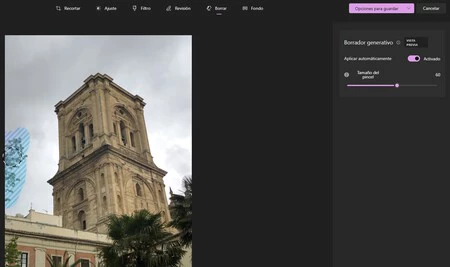
Al levantar el dedo del ratón será cuando la inteligencia artificial comenzará a trabajar y veremos como el elemento en cuestión desaparece de la vista. En algunas ocasiones he tenido que darle más de una pasada porque se queda algún tipo de resto de lo que había antes: la IA no es perfecta y tardará tiempo en serlo.
Imágenes | Sunrise King y Windows en Unsplash
En Genbeta | Millones de personas usaron Windows XP gratis con la mítica clave "FCKGW-RHQQ2-YXRKT...". Han desvelado su origen


