
José Alberto Lizana
EditorUna de las grandes preocupaciones en cualquier móvil es quedarse sin espacio debido a las aplicaciones que instalamos y, sobre todo, a los archivos que estas generan con el tiempo. Por eso, cada vez que compramos un nuevo teléfono, solemos pensar cuidadosamente cuánta capacidad de almacenamiento elegir.
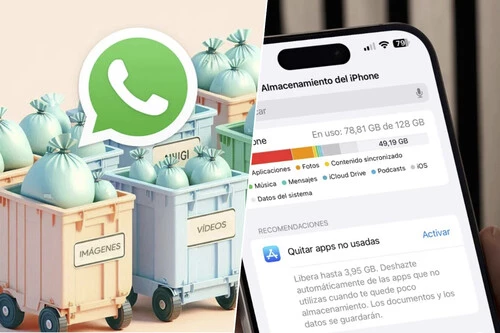
Entre las aplicaciones que más espacio pueden ocupar, WhatsApp es la que más destaca, especialmente por la cantidad de chats que guardamos de forma local.
Todos tenemos alguna conversación o varias con miles de mensajes, fotos, vídeos y audios acumulados durante años. Si se trata de alguien con quien hablamos a diario, es fácil que ese chat llegue a ocupar mucho espacio. Mantener todo en el móvil puede convertirse en un problema serio, aunque nadie quiera perder recuerdos. Afortunadamente, existen formas de liberar espacio sin perder los chats importantes.

Exporta tus chats para liberar espacio
Perder conversaciones personales no suele ser una opción, ya que en ellas se guardan momentos y recuerdos valiosos. Pero mantenerlos todos en el móvil puede resultar insostenible.
En nuestro caso, al revisar el almacenamiento de WhatsApp descubrimos que la aplicación ocupaba nada menos que 70 GB, lo que limitaba mucho el uso del teléfono.
La solución fue exportar todos los chats y guardarlos de forma segura en otro lugar, como un ordenador o un disco duro externo. Después, eliminamos los chats del móvil. De esta manera, recuperamos 70 GB sin perder ni un solo mensaje.
Al exportar los chats, puedes elegir si quieres incluir solo los mensajes de texto o también los archivos multimedia. WhatsApp generará un archivo comprimido en formato .zip que podrás guardar donde prefieras. Así dejarás de ocupar espacio en el almacenamiento interno del móvil y conservarás una copia completa de tus conversaciones.
Cómo exportar un chat en iPhone
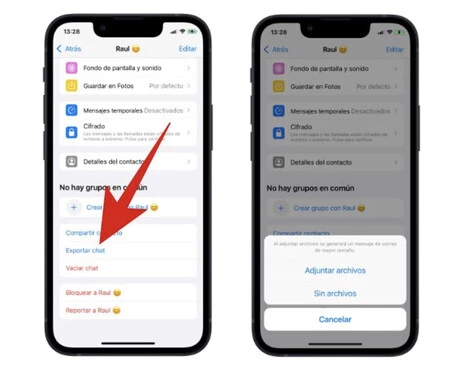
Así exporté todos los chast desde WhatsApp en iPhone, siguiendo estos pasos (y estos en Android):
- Abre WhatsApp.
- Entra en la conversación que quieres guardar.
- Pulsa el nombre del contacto en la parte superior.
- Desplázate hasta el final y selecciona Exportar chat.
- Elige si quieres incluir o no los archivos multimedia.
- Espera unos segundos a que se genere el archivo .zip y guárdalo en Archivos o envíalo donde prefieras.
Una vez hecho esto, podrás eliminar el chat de WhatsApp y liberar el espacio que ocupaba en tu dispositivo. Eso sí, conviene guardar el archivo exportado en un lugar seguro para poder recuperarlo en el futuro si lo necesitas.
Una versión anterior de este artículo se publicó en 2023.
Imagen | Xataka Android y Applesfera


